 JetLogix
13 Администриране
Тази глава е предназначена за администраторите. Settings се показва в менюто само на потребители с роля Administrator.
13.1 Екранът System Settings
Отворете Settings в менюто. Разделите вляво отварят отделните части на конфигурацията:
| Таб | Раздел | Съдържание |
|---|---|---|
| Regional | 13.2 | Вашата фирма, език, формат на дата и час, правила за POD, официални празници. |
| Users | 13.3 | Потребителски акаунти, роли, права, одитен журнал. |
| Carriers | 13.4 | Превозвачи: връзки, източник на проследяване и ключове, товарителници на Geniki, мрежова папка. |
| Network folder | 13.5 | Офисната мрежова папка W:. |
| Airports | 13.6 | Кодове на летища. |
| Contact Types | 13.7 | Типове контакти. |
| Statuses | 13.8 | Статуси на пратките. |
| Incoterms | 13.9 | Условия на доставка. |
| AI Integration | 13.10 | Ключ и модел за Google Gemini. |
| Backup | 13.11 | Резервни копия на базата данни и възстановяване. |
| Database | 13.12 | Връзка с базата данни на SQL Server. |
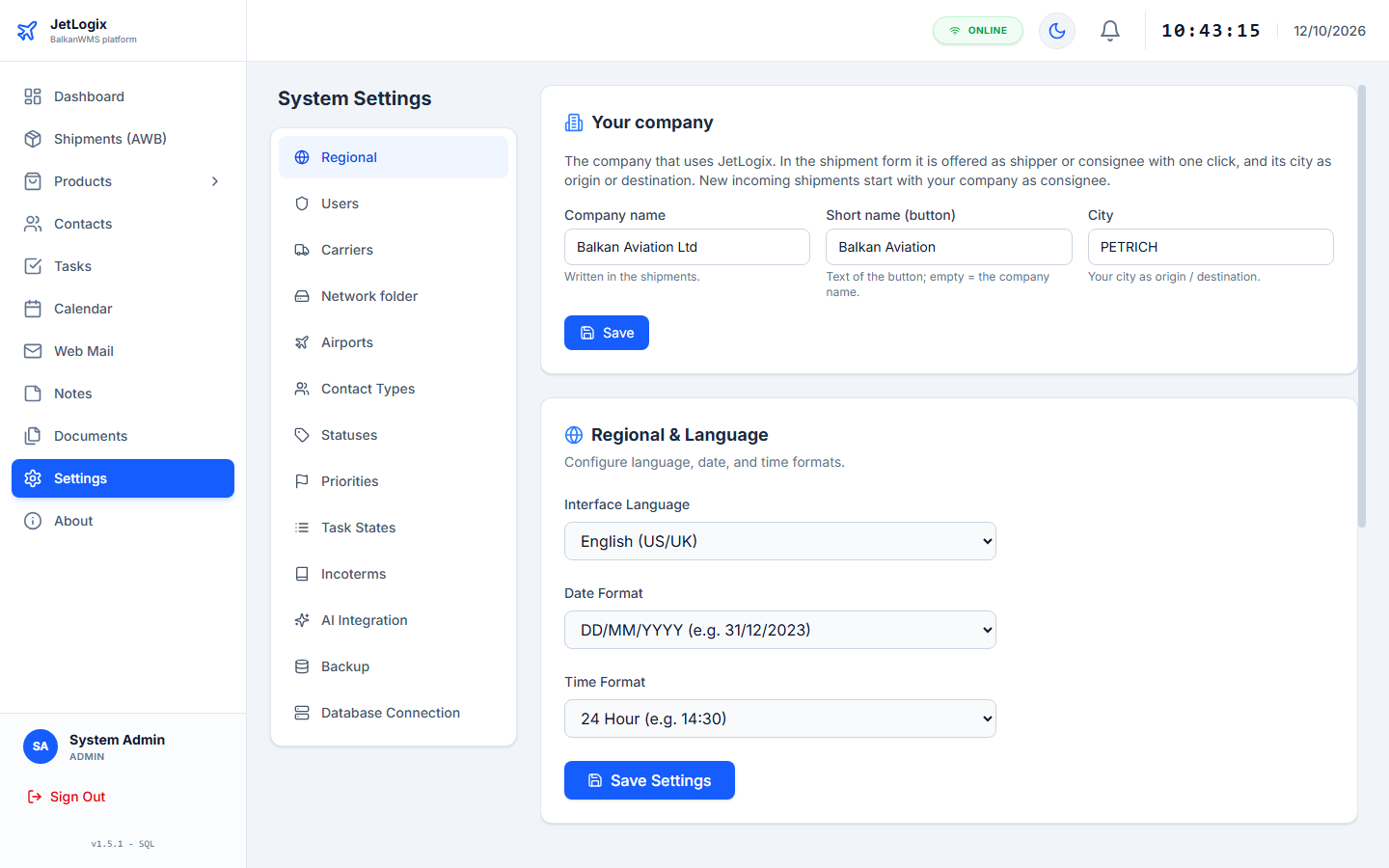
13.2 Регионални настройки
13.2.1 Вашата фирма
Фирмата, която използва JetLogix. Попълнете я веднъж, веднага след инсталирането.

| Настройка | Описание |
|---|---|
| Company name | Вашата фирма, както е изписана в пратките, например Balkan Aviation Ltd. |
| Short name (button) | Текстът на бутона, който поставя вашата фирма като изпращач или получател, например Balkan Aviation. Празно = името на фирмата. |
| City | Вашият град с главни букви, например PETRICH. Предлага се с едно щракване като място на изпращане или местоназначение. |
Натиснете Save. След това новите входящи пратки започват с вашата фирма като получател и вашия град като местоназначение.
13.2.2 Регион и език
| Настройка | Възможности |
|---|---|
| Interface Language | English, Ελληνικά (гръцки), Български. |
| Date Format | DD.MM.YYYY, DD/MM/YYYY, MM/DD/YYYY, YYYY-MM-DD. |
| Time Format | 24 Hour или 12 Hour. |
Натиснете Save Settings. Настройките важат за всички потребители.
13.2.3 Доказателство за доставка (POD)
Отметнете за кои пратки се очаква подписано POD: Outgoing shipments (export) (отметнато по подразбиране) и/или Incoming shipments (import). Това определя къде се показва POD missing в Dashboard и за кои пратки JetLogix търси POD в мрежовата папка. Натиснете Save.
13.2.4 Календар: официални празници
Отметнете държавите, чиито официални празници се показват в календара: Гърция и/или България. Натиснете Save.
13.3 Потребители
Списъкът User Management показва всеки потребител с име, имейл, роля и знак Online за потребителите, активни през последните 10 минути.
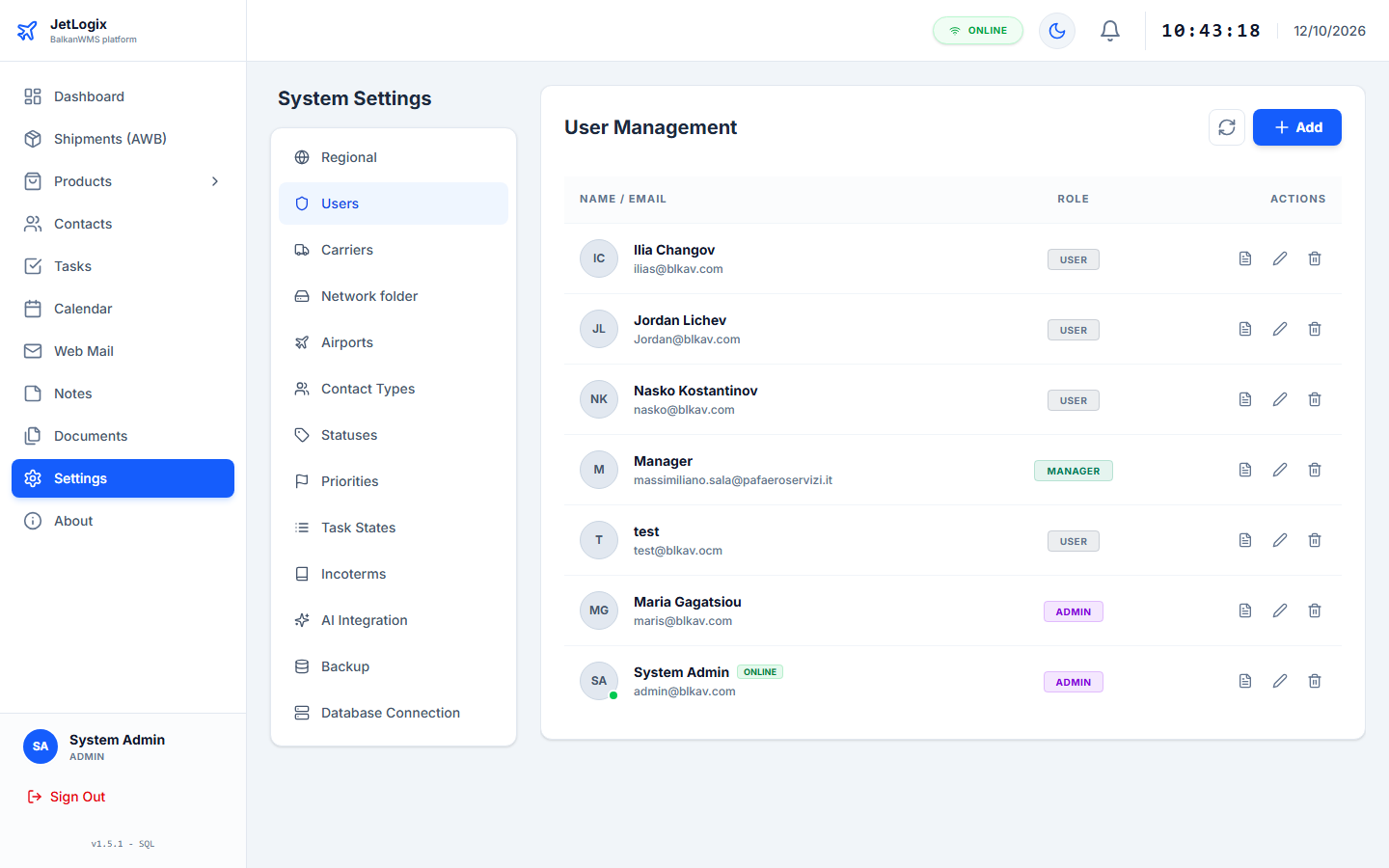
13.3.1 Създаване на потребител
- Натиснете Add.
- В раздела Profile Info попълнете Full Name, Username, Email и Password (поне 8 знака). Изберете User Role (Administrator, Manager, Standard User), Theme (Dark или Light Mode) и Preferred Language.
- В раздела User Rights отметнете екраните, които потребителят може да отваря.
- По желание в раздела Email Server въведете настройките на пощенската кутия на потребителя и натиснете Test. Потребителите могат и сами да настроят пощенската си кутия в Web Mail (глава 10).
- Натиснете Save Configuration.

13.3.2 Смяна на парола
Отворете потребителя с Edit, въведете новата парола в Password и натиснете Save Configuration. Оставете полето празно, за да запазите текущата парола. Потребителят се изписва от всички компютри и трябва да влезе с новата парола.
13.3.3 Правила
- Потребителското име и имейлът трябва да са уникални.
- Не можете да изтриете собствения си акаунт или да премахнете собствената си администраторска роля.
- Последният администратор не може да бъде изтрит.
13.3.4 Одитен журнал
Натиснете View Logs до потребител, за да видите последните 200 действия на този потребител (вход, изход и промени), с дата и час, подробности и IP адреса на компютъра. Експортирайте журнала с CSV или PDF.
13.4 Превозвачи
Всичко за даден превозвач се съхранява на едно място: името и връзките му, начинът на проследяване на пратките му, API ключовете, товарителниците и папката му в мрежовата папка. Carrier Configuration изброява превозвачите, предлагани във формуляра на пратката; под всяко име е показано как се проследява превозвачът.

Натиснете Add за нов превозвач или щракнете върху превозвач, за да го отворите. Прозорецът на превозвача има следните раздели:
| Раздел (таб) | Съдържание |
|---|---|
| General | Име, лого и връзка към собствената страница за проследяване на превозвача. |
| Tracking | Откъде идва проследяването, API акаунтът и проверка. |
| Vouchers | Само за Geniki Taxydromiki: как се създават товарителниците. |
| Network folder | Папката на превозвача за копия на товарителници и POD. |
Натиснете Save веднъж накрая: превозвачът, ключовете и папката му се записват заедно. Cancel затваря прозореца, без да променя нищо.
13.4.1 Раздел General
| Поле | Описание |
|---|---|
| Name | Името на превозвача, както се показва в пратките, например DHL Express. |
| Logo URL | Адрес на логото на превозвача (показва се в списъците). |
| Tracking page (link) | Собствената страница за проследяване на превозвача, отваряна с Carrier page. Напишете {trackingNumber} на мястото на номера на AWB, например https://tracking.example.com/track?num={trackingNumber}. |
13.4.2 Раздел Tracking

Tracking source определя как се проследяват пратките на този превозвач:
| Източник | Значение |
|---|---|
| Automatic (from the carrier name) | JetLogix избира по името: DHL, FedEx/TNT, UPS, Geniki, Econt и Speedy се запитват директно, всички останали – чрез 17TRACK. |
| DHL API, FedEx API, UPS API, Geniki Taxydromiki API, Econt, Speedy API | Винаги тази директна връзка, независимо от името. |
| 17TRACK | Винаги чрез 17TRACK. |
| Manual (carrier page only) | Без автоматично проследяване: следете пратката на страницата на превозвача. Използвайте го за превозвачи, които никоя услуга за проследяване не познава, за да не се изразходва квотата на 17TRACK. |
Now tracked by показва резултата. Когато липсват ключовете на директна връзка, междувременно се използва 17TRACK.
Директни връзки
За DHL, FedEx/TNT, UPS, Geniki, Econt и Speedy разделът показва акаунта на съответната връзка:
| Връзка | Какво да въведете | Откъде да го получите |
|---|---|---|
| DHL | API ключ | developer.dhl.com > My Apps > "Shipment Tracking - Unified". |
| FedEx / TNT | API ключ (Client ID), таен ключ (Secret key) | developer.fedex.com > My Projects > проект с Track API. |
| UPS | Client ID, Client Secret | developer.ups.com > Apps > Tracking API. |
| Geniki Taxydromiki | Потребителско име, парола, ключ на приложението | От Geniki Taxydromiki (уеб услуга). Същият акаунт създава и товарителниците. |
| Econt | Потребителско име и парола за e-Econt (по желание) | Работи и без ключове. |
| Speedy | Потребителско име за API, парола | С договора ви със Speedy (поискайте от Speedy достъп до API). |
Един акаунт може да обслужва няколко превозвача: например акаунтът на FedEx проследява и FedEx, и TNT. Тогава разделът показва Shared account: also used by ..., а всяка промяна важи за всички тях.
Записаните ключове се съхраняват криптирани на сървъра и се показват само като A value is saved; оставете полето празно, за да запазите записаната стойност. Remove keys ги изтрива. Всеки акаунт показва колко проверки са направени днес спрямо дневния лимит.
API акаунт на превозвача (превозвачи без директна връзка)
За всеки друг превозвач разделът показва Carrier API account точно с полетата, които изисква собственият API на превозвача. Попълнете го, когато превозвачът ви предостави достъп до API: акаунтът се пази криптиран и е готов за директна връзка в следваща версия на JetLogix. Дотогава превозвачът се проследява чрез 17TRACK (или ръчно).
| Превозвач | Полета | Състояние |
|---|---|---|
| Sameday | Държава, среда, потребителско име за API, парола за API | Планирана е директна връзка. |
| ACS Courier | API ключ, ID на фирмата, парола на фирмата, ID на потребителя, парола на потребителя, код за фактуриране | Планирана е директна връзка. |
| DSV | Среда, потребителско име и парола за myDSV, абонаментни ключове за Tracking и Access Token | Чрез 17TRACK. |
| BOX NOW | Адрес на API, Client ID, Client secret, Partner ID | Чрез 17TRACK (API на BOX NOW показва само пратките, които изпращате самите вие). |
| GLS | API ключ, API secret | Чрез 17TRACK. |
| ELTA Courier | Клиентски код, подкод, потребителско име, парола | Чрез 17TRACK. |
| Geis, Unimasters, Interlogistica | Клиентски номер, лице за контакт за статуса, бележки | Няма известен API: изберете Manual като източник на проследяване. |
| Всеки друг превозвач | Адрес на API, потребителско име, парола, API ключ и secret, клиентски номер, бележки | Чрез 17TRACK. |
За всеки превозвач прозорецът показва какво прави неговият API, как се получават ключовете и връзка към документацията му. Списъкът над акаунта ви позволява да изберете друг тип API, когато името не съвпада.
17TRACK
17TRACK проследява всички превозвачи без собствена връзка. Неговият акаунт (API ключ и максималният брой нови номера на месец) е общ за всички превозвачи и се задава в долната част на страницата Carrier Configuration, в Tracking for all other carriers (17TRACK). Използва се само безплатната квота: когато тя бъде достигната, новите номера не се регистрират и нищо не се таксува.
В прозореца на превозвача Carrier in 17TRACK избира кода на превозвача в 17TRACK, когато автоматичният избор по името не е правилен.
Проверка на номер за проследяване
В долната част на раздела Tracking въведете реален номер на този превозвач и натиснете Test. Показва се отговорът на превозвача; нищо не се записва. Запишете ключовете, преди да правите проверката.
13.4.3 Товарителници (Geniki Taxydromiki)
| Настройка | Описание |
|---|---|
| Environment | Production за реални товарителници или Test (тестовият сървър на Geniki) за изпробване. |
| Voucher label | A4 sheet (обикновен принтер), Sticker (принтер за етикети) или Sticker F6. |
| Extra services | Допълнителните услуги, предлагани в прозореца на товарителницата (по една на ред: код = име). |
В тестовата среда Run Geniki test изпълнява стъпките за сертифициране на Geniki и предлага за изтегляне Voucher PDF и Test report.
13.4.4 Мрежова папка на превозвач
Копията на товарителниците и POD на превозвача се записват в неговата папка в мрежовата папка, в папката на годината, например W:\AWB - Geniki - BG\2026\5190000001 - Egnatia - GIN2339 - Geniki.pdf.
| Поле | Описание |
|---|---|
| Save copies for this carrier | Включва или изключва копията. |
| Folder | Папката в мрежовата папка, например AWB - Geniki - BG. Празно = без копия. |
| End of file names | Краткото име на превозвача в края на имената на файловете, например Geniki. |
| Also for carrier names | Други изписвания на името на превозвача, които използват същата папка, например Geniki, Γενική. |
Натиснете Check the folder, за да проверите дали сървърът може да записва там. Съществуващи файлове никога не се презаписват.
13.5 Мрежова папка
JetLogix чете офисната мрежова папка (W: на офисните компютри), за да предлага и свързва документи, и записва копия на товарителници и POD в папките на превозвачите.
| Настройка | Описание |
|---|---|
| Folder on the server | Папката, както я вижда сървърът. Оставете празно, за да изключите функцията. |
| Name shown to users | Обикновено W:. |
| Windows path (for information) | Пътят, както го виждат офисните компютри. |
Натиснете Save, след това Test, за да се прочете цялата папка (това може да отнеме до минута).
Папките за копията на товарителници и POD се задават за всеки превозвач (раздел 13.4, „Мрежова папка на превозвач“); тази страница ги изброява с резултата от последния Test.
13.6 Летища
Списъкът с кодове на летища, например ATH или SOF. Натиснете Add, за да добавите код; използвайте бутоните на реда, за да го редактирате или изтриете.
13.7 Типове контакти
Типовете, предлагани в полето Contact Type на формуляра на контакта, например Customer, Supplier, Agent.
13.8 Статуси
Статусите на пратките, предлагани във формуляра на пратката и във филтрите по статус (раздел 4.2).
13.9 Incoterms
Условията на доставка, предлагани във формуляра на пратката, всяко със своя код (например EXW, DAP) и описание.
13.10 Интеграция с изкуствен интелект
JetLogix използва услугата Google Gemini за AI Ops Analysis в Dashboard, AI Smart Scan на визитни картички и Auto-Fill на листове MSDS / TDS.
- Gemini API key: ключът от акаунта на фирмата в Google AI. Съхранява се на сървъра и не се показва повече; въведете нов ключ, за да го замените.
- Gemini model: моделът, който да се използва. Оставете стойността по подразбиране, освен ако не ви е препоръчано друго.
13.11 Резервни копия
MS SQL Database Administration създава и възстановява резервни копия на базата данни на JetLogix.
- Trigger Full Backup създава пълно резервно копие на базата данни в SQL Server, съхранявано в папката за резервни копия на SQL Server.
- Refresh Backup List изброява съществуващите резервни копия. Download (.bak) записва резервно копие на вашия компютър.
- Restore връща базата данни в състоянието на резервното копие.
13.12 База данни
SQL Database Server Connection Settings съдържа връзката с базата данни на SQL Server: Host / IP Address, Port, DB Username, DB Password и Database Name. Save & Connect проверява връзката, преди да я запише.
13.13 Лиценз
JetLogix работи с лицензен ключ, издаден от Balkan за вашата инсталация. Лицензът определя:
- Едновременни потребители - колко потребители могат да бъдат влезли едновременно;
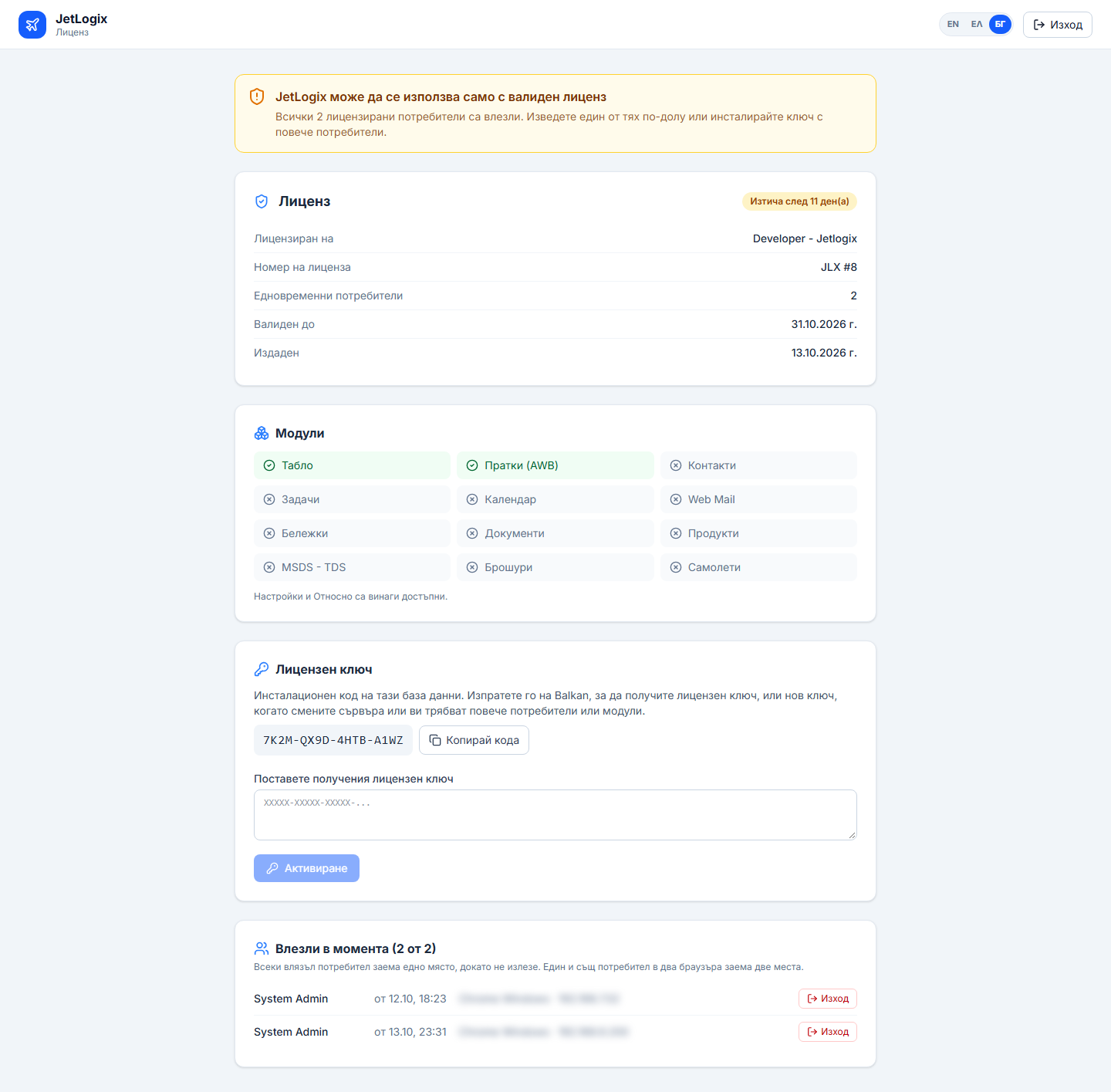
- Модули - кои менюта са достъпни (Табло, Пратки (AWB), Контакти, Задачи, Календар, Web Mail, Бележки, Документи, Продукти, MSDS - TDS, Брошури, Самолети). Настройки и Относно са винаги достъпни. Меню, което не е включено в лиценза, не се показва на никого, включително на администраторите;
- Валиден до - последният ден на лиценза, или Безсрочен.
Настройки › Лиценз показва състоянието на лиценза (Валиден, Изтича след N ден(а), Изтекъл - само преглед или Няма валиден лиценз), клиента, на когото е издаден, номера на лиценза, потребителите, датата на изтичане и модулите.
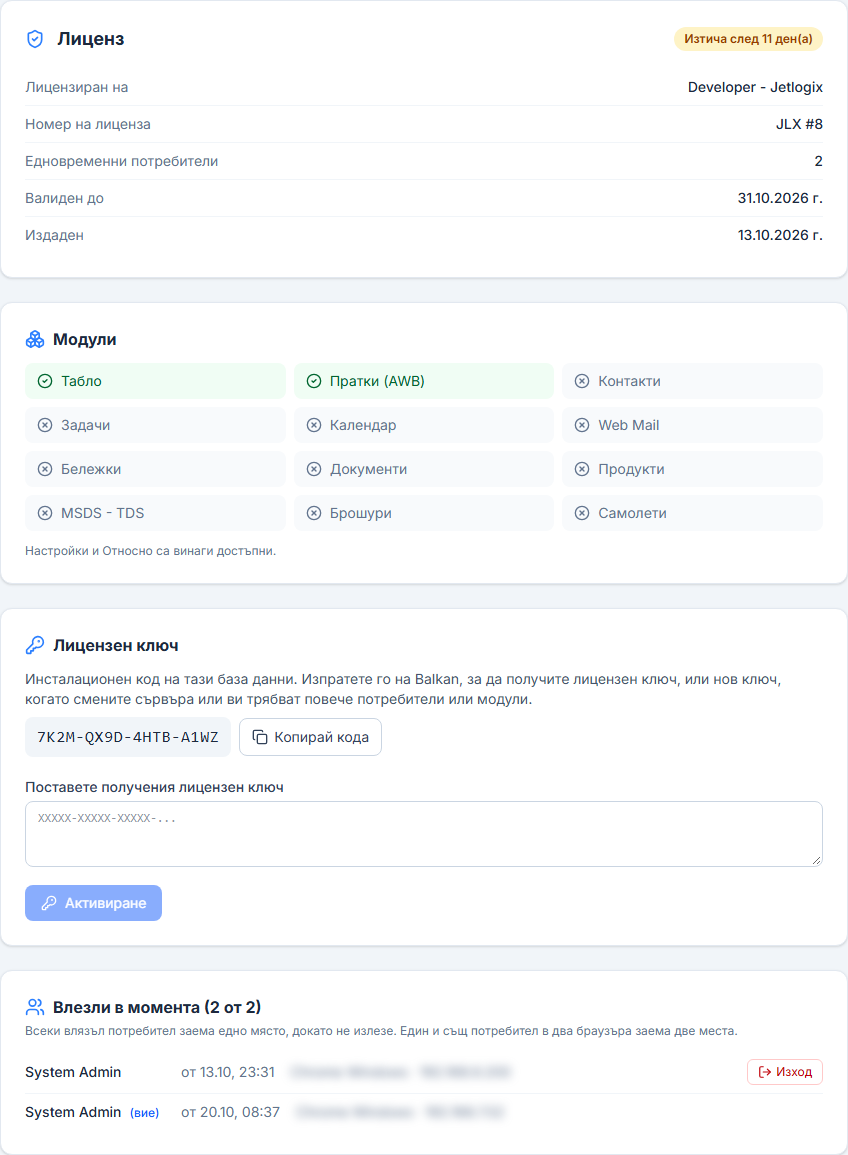
13.13.1 Въвеждане на лицензния ключ
- Отворете Настройки › Лиценз. В Лицензен ключ виждате инсталационния код на тази база данни (четири групи по четири знака, например
7K2M-QX9D-4HTB-A1WZ). - Натиснете Копирай кода и изпратете кода на Balkan.
- Получавате лицензния ключ: дълъг текст от групи по пет знака.
- Поставете го в Поставете получения лицензен ключ и натиснете Активиране.
Ключът се проверява веднага. Когато бъде приет, виждате Лицензният ключ е приет. и новият лиценз важи веднага за всички. Ключ, който не е приет, оставя стария на мястото му; съобщението казва причината (например Този лицензен ключ е издаден за друга база данни или друг SQL Server.).
13.13.2 Без валиден лиценз
Когато все още няма ключ или ключът не е валиден за тази база данни, само администраторите могат да влязат, и то само в екрана Лиценз. Останалите потребители виждат JetLogix няма валиден лиценз. Моля, обърнете се към администратора.
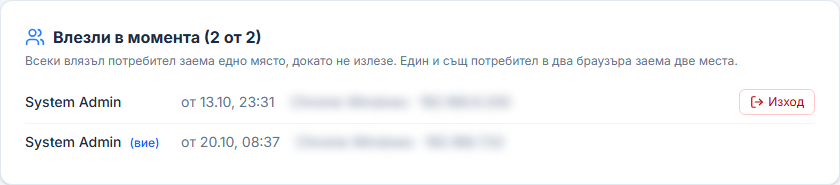
13.13.3 Влезли потребители
Влезли в момента (N от M) показва потребителите, които заемат място: име, от кога, браузър и адрес. Всеки влязъл потребител заема едно място, докато не излезе; един и същ потребител в два браузъра заема две места.
- Изход до даден потребител го извежда и освобождава мястото. Незапазената работа на потребителя се губи, затова първо попитайте, когато е възможно.
- Когато всички места са заети, администраторът пак може да влезе, само в екрана Лиценз, за да освободи място. Щом се освободи място, администраторът го заема и JetLogix се отваря нормално.
13.13.4 Изтичане
- От 30 дни преди датата на изтичане администраторите виждат оранжева лента: Лицензът изтича след N ден(а).
- След датата на изтичане JetLogix работи само в режим на преглед: всички могат да влязат и да виждат данните, но нищо не може да се запазва, а автоматичното проследяване спира. Червена лента показва Лицензът изтече на ...: само преглед. Нов ключ от Balkan веднага възстановява пълната работа.
