 JetLogix
7 Контакти и клиентска база
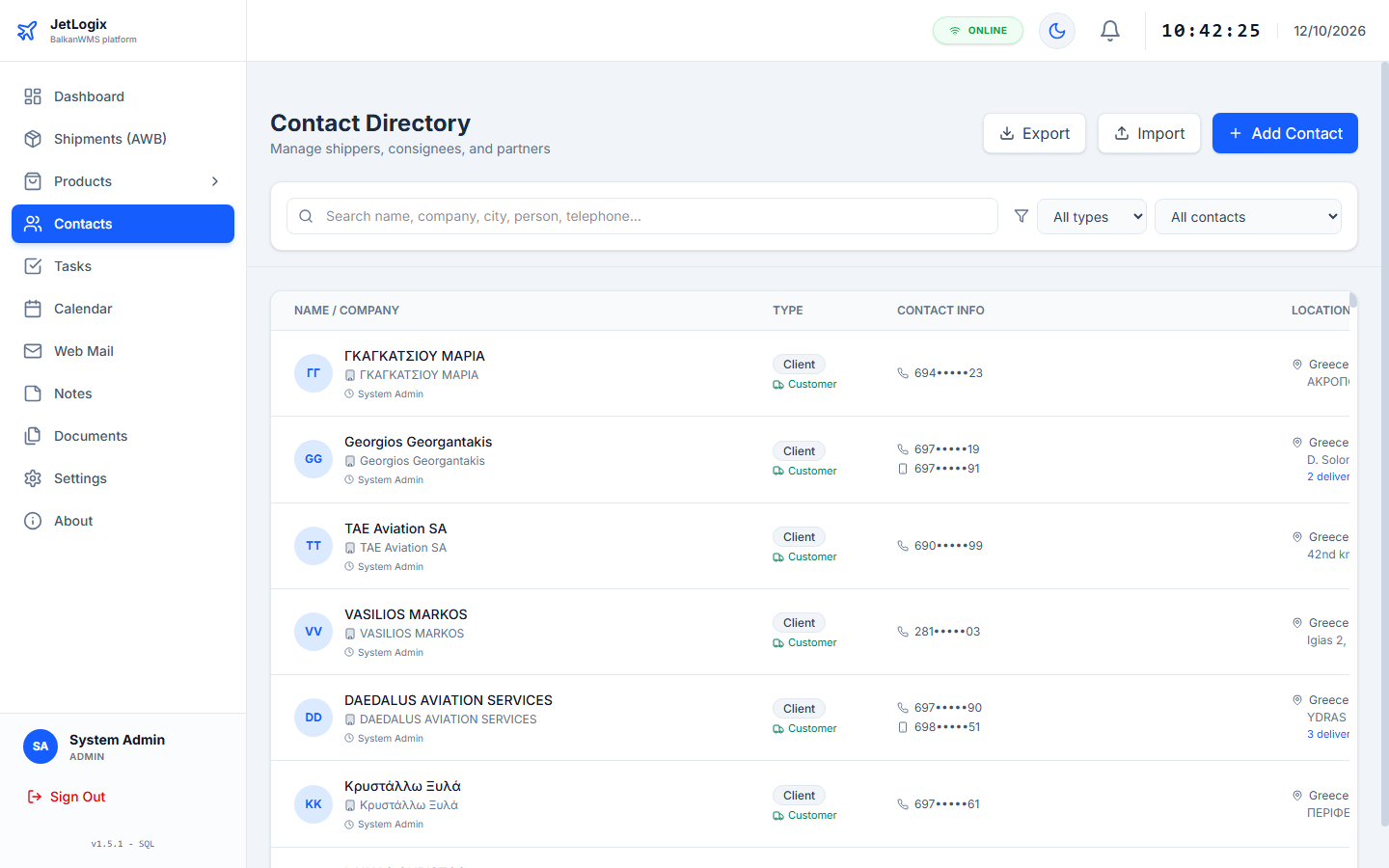
Contact Directory съдържа изпращачите, получателите и партньорите на фирмата. Контактите, отбелязани като клиенти или доставчици, образуват клиентската база, от която се попълват изпращачът и получателят на пратките и получателят на товарителниците на Geniki.
7.1 Намиране на контакт
- Пишете в Search name, company, city, person, telephone.... Всяка въведена дума трябва да съвпада; ударенията и главните или малките букви не се вземат предвид. Търси се и в адресите за доставка.
- All types показва само един вид контакти (например Customer, Supplier, Agent).
- All contacts филтрира според използването в пратки: Used in shipments, Customers, Suppliers или Not used in shipments.
| Колона | Съдържание |
|---|---|
| Name / Company | Снимка или инициали, име, длъжност и фирма, както и кой последен е променил контакта. |
| Type | Видът на контакта и, с икона на камион, ролята в пратките. |
| Contact Info | Имейл (щракнете, за да напишете съобщение), телефон и мобилен телефон. |
| Location | Държава, адрес и броят на адресите за доставка. |
| Actions | View Business Card, Edit Contact, Delete Contact. |
7.2 Добавяне или редактиране на контакт
- Натиснете Add Contact или бутона за редактиране на съществуващ контакт.
- Попълнете Contact Name и Company Name (и двете са задължителни), както и останалите данни: Job Position, Contact Type, Website, Email, Work Phone, Mobile Phone, Country, Full Address, Notes.
- Задайте ролята в пратките и адресите за доставка (вижте по-долу).
- Натиснете Save Contact.

7.2.1 Сканиране на визитна картичка
При нов контакт разделът AI Smart Scan разчита визитната картичка вместо вас:
- Натиснете Scan Card и изберете снимка или PDF на картичката.
- Изчакайте, докато JetLogix показва Extracting....
- Проверете попълнените данни и при нужда ги коригирайте.
7.2.2 Роля в пратките (клиентска база)
В раздела Shipments (customer book) изберете как да се предлага контактът във формуляра на пратката:
| Роля | Предлага се като |
|---|---|
| Not in shipments | Не се предлага. |
| Customer | Получател при изходящи пратки. |
| Supplier | Изпращач при входящи пратки. |
| Customer & supplier | И двете. |
Short name in file names on the network folder е краткото име, което се използва в имената на файловете на товарителниците на Geniki и на POD, например Egnatia (до 40 символа).
7.2.3 Адреси за доставка
Един контакт може да има няколко адреса за доставка, например централен офис и склад. Пратките и товарителниците на Geniki вземат адреса оттук.
- Натиснете Add address.
- Попълнете Address name (например Офис Атина), Street and number, Post code, City, държава, Attention (person), Telephone и Remarks (например работно време).
- Щракнете върху звездичката, за да направите адреса основен.
Натиснете кошчето на даден адрес, за да го премахнете.
7.2.4 Снимка и визитна картичка
Добавете Profile Photo / Logo и двете страни на Business Card – като файл (изображение или PDF, до 2 MB) или като връзка. Натиснете View Business Card в списъка, за да видите картичката.
7.3 Импорт на клиенти от Excel
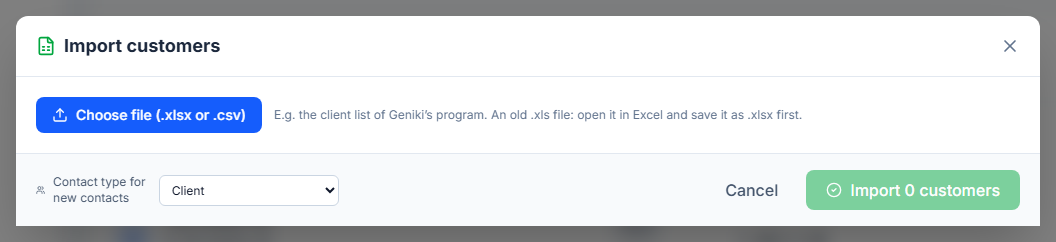
Клиентите могат да се импортират от файл на Excel (.xlsx) или CSV, например списъка с клиенти, експортиран от програмата на Geniki.
- Натиснете Import в Contact Directory.
- Натиснете Choose file (.xlsx or .csv) и изберете файла.
.xls) трябва първо да се отвори в Excel и да се запише като .xlsx.- В Columns of the file проверете коя колона каква информация съдържа (име / фирма, улица, град, пощенски код, телефон, имейл, държава, кратко име, бележки). JetLogix ги разпознава по заглавията на колоните; изберете (not imported) за колоните, които не са ви нужни.
- Проверете обобщението и разделите:
| Раздел | Съдържание |
|---|---|
| New | Клиенти, които още не са в Contacts. |
| Already in Contacts | Съществуващи контакти; добавят се само новите им адреси. |
| Possible duplicates | Двойки, които изглеждат като една и съща фирма (едно и също име на гръцки и на латиница, сходни имена, един и същ телефон). Отметнете двойките за обединяване. |
| Check | Редове с проблеми в пощенския код (липсва или има грешен брой цифри за държавата). |
- Изберете Contact type for new contacts.
- Натиснете Import N customers и потвърдете.
7.4 Експорт на контактите
Натиснете Export и изберете Export to Excel (CSV) или Export to PDF (Contact Directory Report). Експортът съдържа контактите, показани в списъка.