 JetLogix
10 Уеб поща
Web Mail показва собствената ви фирмена пощенска кутия в JetLogix: можете да четете, отговаряте, препращате, подреждате и изпращате имейли, без да напускате приложението. Всеки потребител вижда само своята пощенска кутия.
10.1 Свързване на пощенската кутия
Първия път, когато отворите Web Mail, JetLogix ще поиска данните на пощенската ви кутия (Your mailbox).
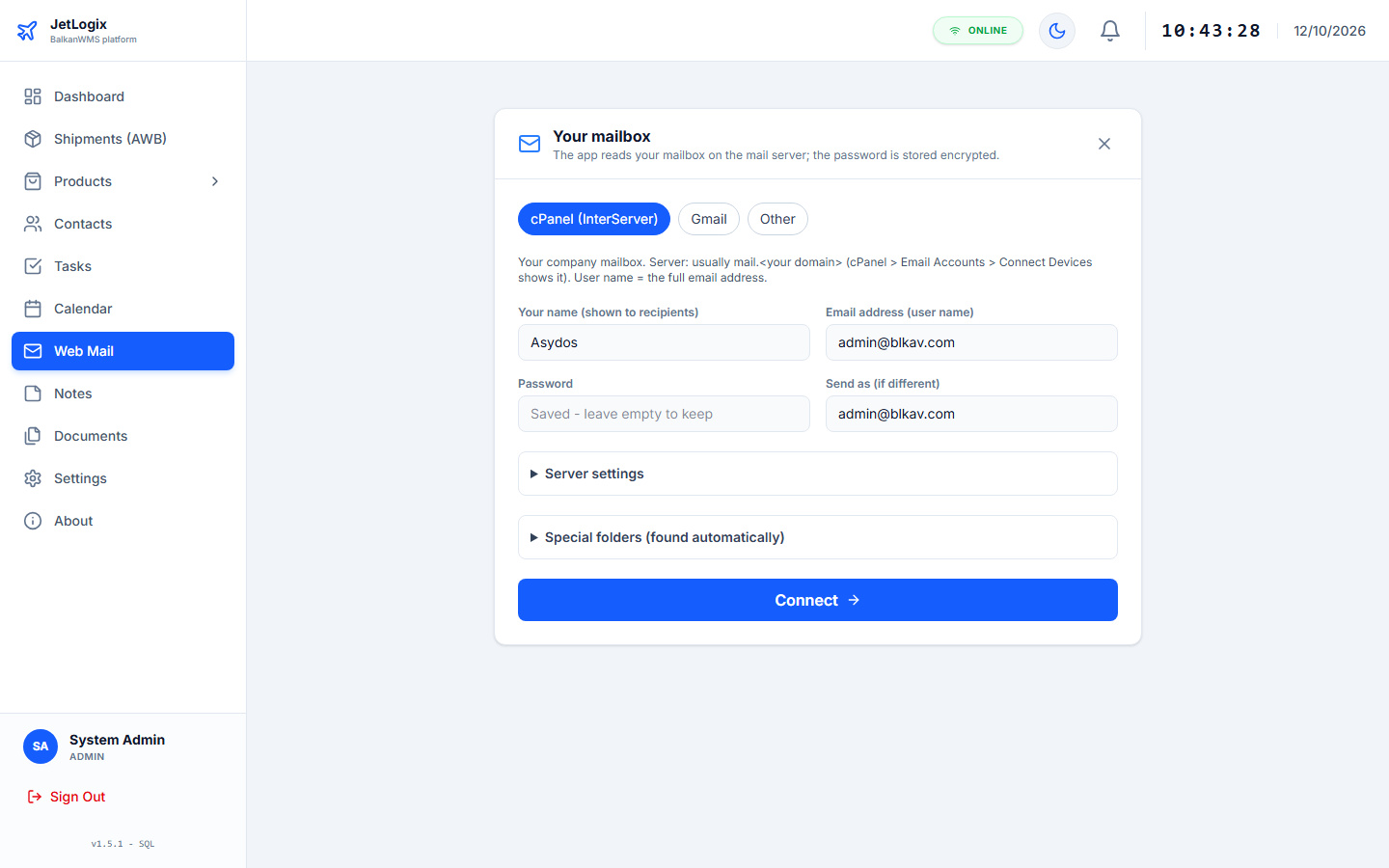
- Изберете вида пощенски сървър:
- cPanel (InterServer): фирменият пощенски сървър. Обикновено сървърът е
mail.<your domain>. - Gmail: пощенска кутия в Google. Нужна ви е парола за приложения (App password) от профила ви в Google и IMAP трябва да е разрешен.
- Other: всеки друг пощенски сървър.
- Попълнете Your name (shown to recipients), вашия Email address (user name) и вашата Password.
- Ако изпращате от друг адрес, попълнете Send as (if different).
- Проверете Server settings (сървър за входяща поща IMAP и за изходяща поща SMTP, порт и защита). При готовите настройки те се попълват автоматично.
- Натиснете Connect →. JetLogix проверява връзката и записва настройките (Connected and saved.).
Забележка: Паролата ви се съхранява криптирана на сървъра. За да промените настройките по-късно, щракнете върху името на пощенската си кутия в долната част на списъка с папки. Оставете паролата празна, за да запазите записаната.
10.2 Екранът на пощата
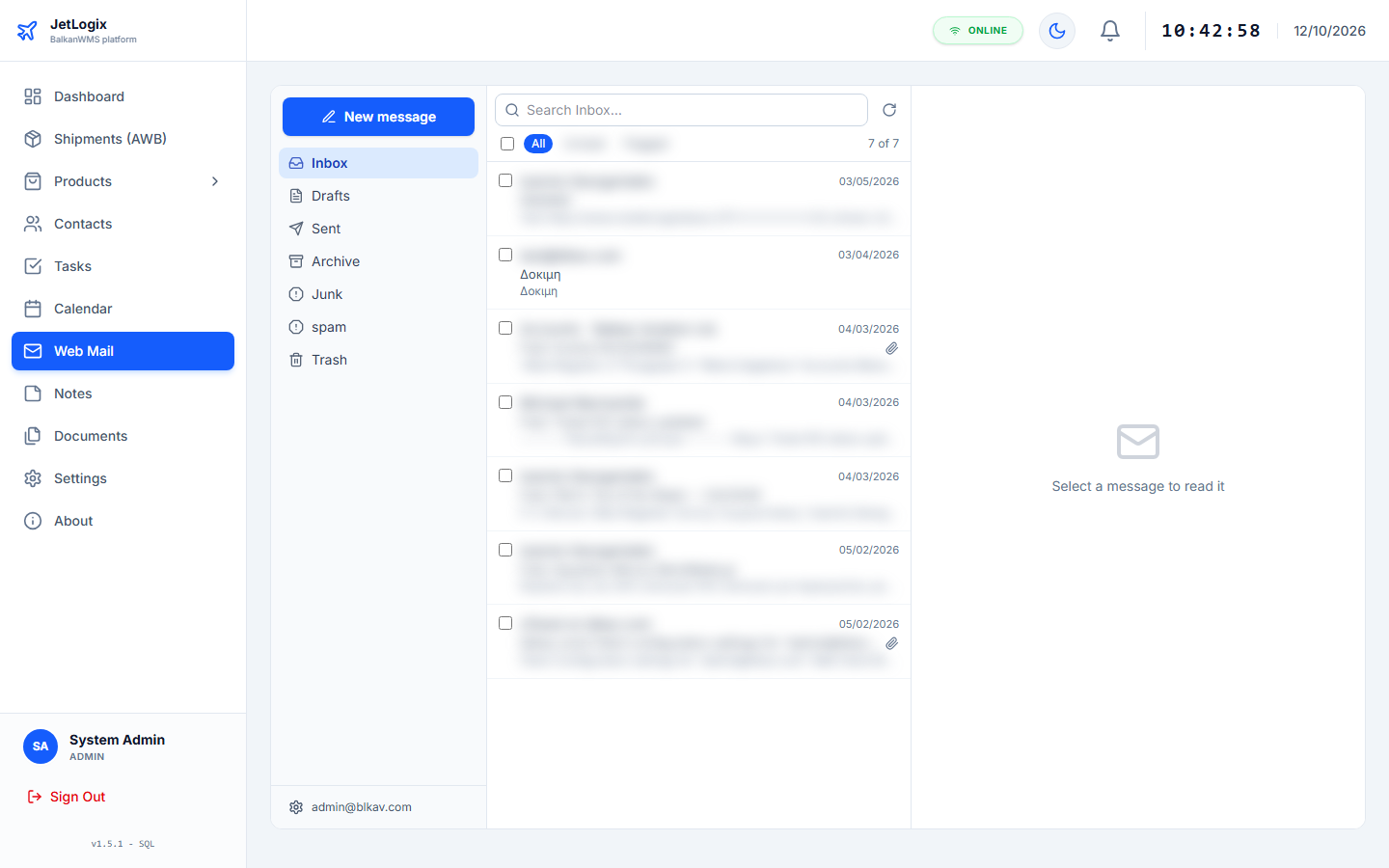
Екранът има три колони:
- Folders (папки): Inbox, Sent, Drafts, Trash и вашите собствени папки, с броя на непрочетените съобщения. Бутонът New message е в горната част.
- Message list (списък със съобщения) на избраната папка.
- Reading pane (панел за четене) с избраното съобщение.
10.2.1 Търсене на съобщения
- Search <folder>... търси в цялата папка на пощенския сървър.
- All, Unread и Flagged филтрират списъка.
- Списъкът показва по 50 съобщения; натиснете Load older в долната част за още.
- Списъкът се обновява сам на всеки 2 минути; натиснете бутона за обновяване, за да го обновите веднага.
10.2.2 Подреждане на съобщенията
- Отметнете едно или повече съобщения (
Shift+щракване избира поредица, квадратчето в горната част избира всички). След това използвайте Mark as read, Mark as unread, Flag, Move to folder или Delete (to the trash). - Плъзнете съобщения върху папка, за да ги преместите.
- Щракнете върху звездичката на съобщение, за да го маркирате с флаг.
- В Trash изтриването премахва съобщенията окончателно.
10.2.3 Четене на съобщение
Панелът за четене показва темата, подателя, датата, получателите и прикачените файлове. Щракнете върху прикачен файл, за да го прегледате или изтеглите.
Забележка: Изображенията от интернет се блокират, за да се защити поверителността ви. Натиснете Show pictures, ако имате доверие на подателя.
10.3 Писане на съобщение
- Натиснете New message или Reply, Reply all или Forward в панела за четене.
- Попълнете To (натиснете Cc / Bcc, за да добавите копия) и Subject.
- Напишете съобщението. Използвайте лентата с инструменти за удебелен, курсив, подчертан текст и списъци с водещи символи.
- Натиснете Send.
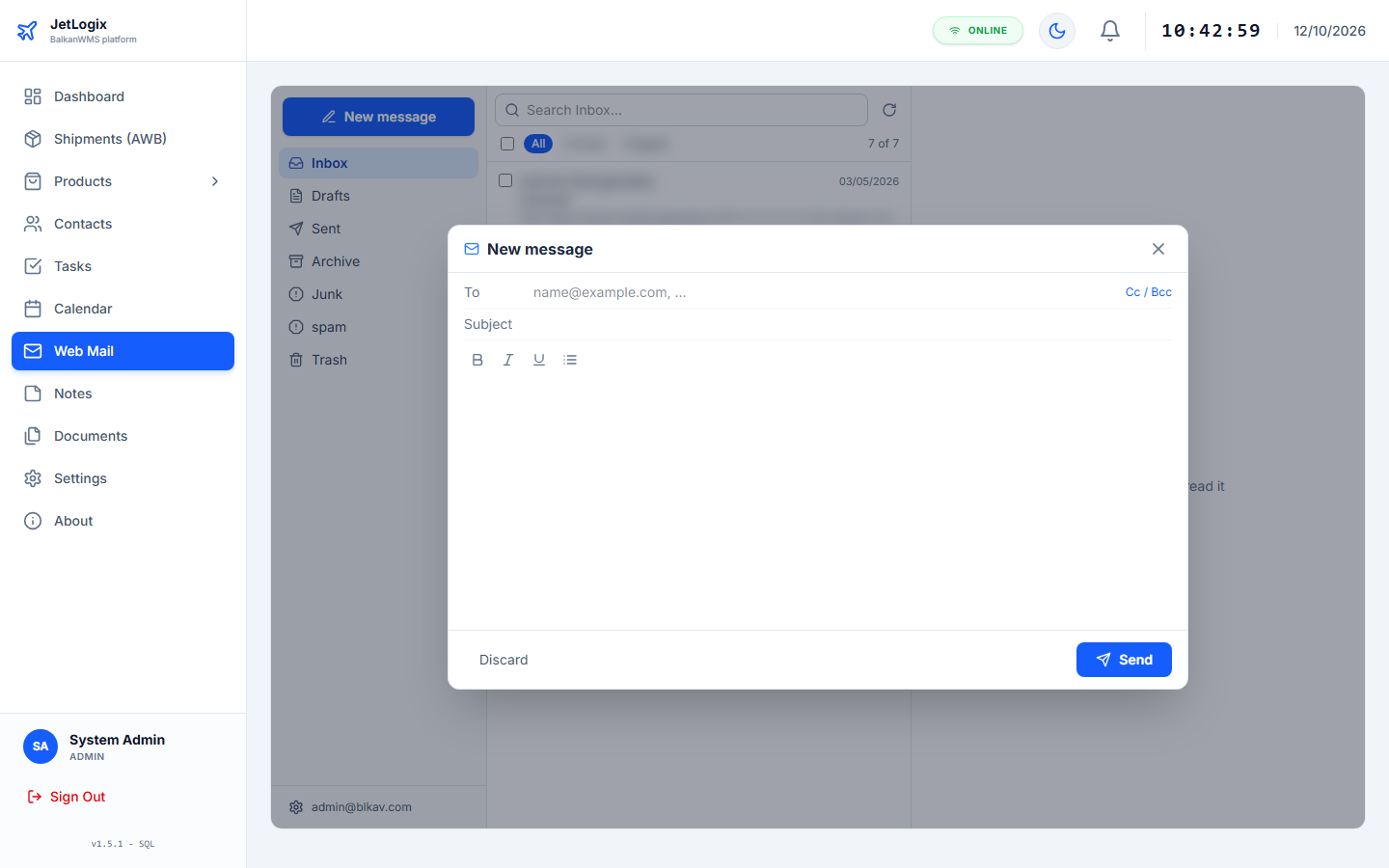
Съобщението се записва в папка Sent, а отговорите остават в същия разговор. Натиснете Discard, за да откажете съобщението.
Важно: Засега в Web Mail не могат да се прикачват файлове към нови съобщения, а прикачените файлове на препратено съобщение не се препращат. За изпращане на прикачени файлове използвайте обичайната си пощенска програма (например Outlook).