 JetLogix
4 Пратки (AWB)
Екранът Shipments (AWB) е сърцето на JetLogix. Тук се записва всяка входяща (внос) и изходяща (износ) пратка с нейната въздушна товарителница (AWB) или куриерски номер, страните, пакетите и теглото, документите и проследяването.
4.1 Списъкът с пратки
Отворете Shipments (AWB) от менюто. Екранът Shipment Management изброява всички пратки.

4.1.1 Търсене и филтриране
| Елемент | Употреба |
|---|---|
| Search AWB, Shipper, Consignee... | Въведете част от номер на AWB, име на фирма, превозвач, място на изпращане или местоназначение. Списъкът се филтрира, докато пишете. |
| All / In / Out | Показва всички пратки, само входящите или само изходящите. |
| All Statuses | Показва само един статус или Active Operations (всички пратки, които още са на път). |
Щракнете върху заглавията на колоните AWB & Carrier, Status или Route, за да сортирате списъка.
4.1.2 Какво показват колоните
| Колона | Съдържание |
|---|---|
| AWB & Carrier | Номерът на AWB и превозвачът. Voucher pending означава изходяща пратка с Geniki, за която още не е създадена товарителница. |
| Status | Статусът на пратката, колегата, на когото е възложена, и последното събитие от проследяването, съобщено от превозвача. При частична доставка (x/y) показва колко пакета са пристигнали. |
| Route | Място на изпращане ✈ местоназначение, с получателя (при изходящи) или изпращача (при входящи). |
| Details | ETA (в червено, Delayed, когато датата е минала), броят пакети и теглото. |
| Actions | Бутони за подписаното POD, етикета, документите (кламер с броя файлове), страницата за проследяване на превозвача, редактиране и изтриване. |
4.1.3 Контекстно меню
Щракнете с десния бутон върху пратка, за да отворите нейното меню:
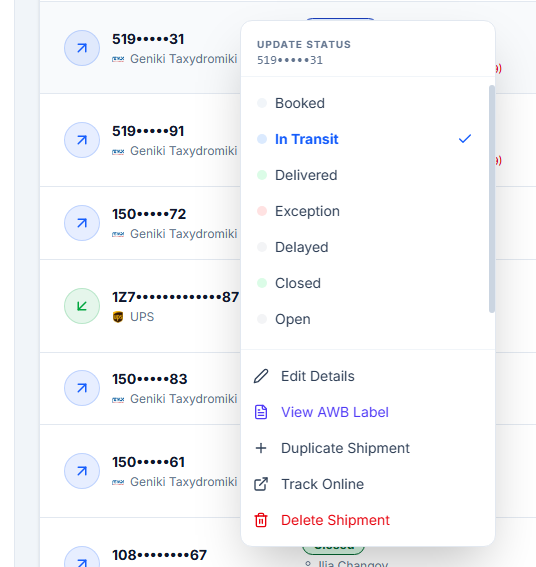
| Елемент | Какво прави |
|---|---|
| Update Status | Променя статуса директно, без да отваряте пратката. При избор на Closed като дата на доставка се попълва и днешната дата. |
| Edit Details | Отваря пратката. |
| View POD (Signed) / View AWB Label | Отваря POD или етикета, ако са прикачени. |
| Duplicate Shipment | Създава копие с AWB <AWB>-COPY и статус Booked. Отворете копието и коригирайте AWB и останалите данни. |
| Track Online | Отваря страницата за проследяване на превозвача за този AWB. |
| Delete Shipment | Изтрива пратката след потвърждение. |
4.2 Статуси на пратките
Всяка пратка има статус. Обичайният път на една пратка е:
Booked → In Transit → Arrived → Delivered → Closed
със Customs Hold или Exception, когато по пътя възникне проблем, и Partially Delivered, когато са пристигнали само част от пакетите.
| Статус | Значение |
|---|---|
| Booked | Пратката е регистрирана; стоката още не е тръгнала. |
| In Transit | Стоката е на път. |
| Arrived | Стоката е пристигнала на летището или в склада на местоназначение. |
| Customs Hold | Стоката е задържана от митницата. |
| Exception | Превозвачът съобщава за проблем (закъснение, повреда, грешен адрес...). |
| Partially Delivered | Част от пакетите са доставени, останалите са още на път. |
| Delivered | Всички пакети са доставени. Пратката чака да бъде проверена и приключена. |
| Closed | Пратката е завършена: POD е прикачено, пакетите, теглото и датата на доставка са проверени. |
Не е нужно да променяте статуса ръчно, докато пратката пътува: проследяването при превозвача го променя автоматично (In Transit, Customs Hold, Exception, Delivered) и попълва действителната дата на доставка. Приключването на пратката винаги се извършва от човек (раздел 4.8).
4.3 Създаване на нова пратка
- В Shipments (AWB) натиснете New Shipment.
- Изберете Direction: Incoming (Import) или Outgoing (Export).
- Изберете Carrier. Логото му се показва до списъка.
- Въведете номера в AWB, например
123-45678901. - Попълнете изпращача и получателя (раздел 4.4), маршрута и пакетите.
- Натиснете Save Shipment.
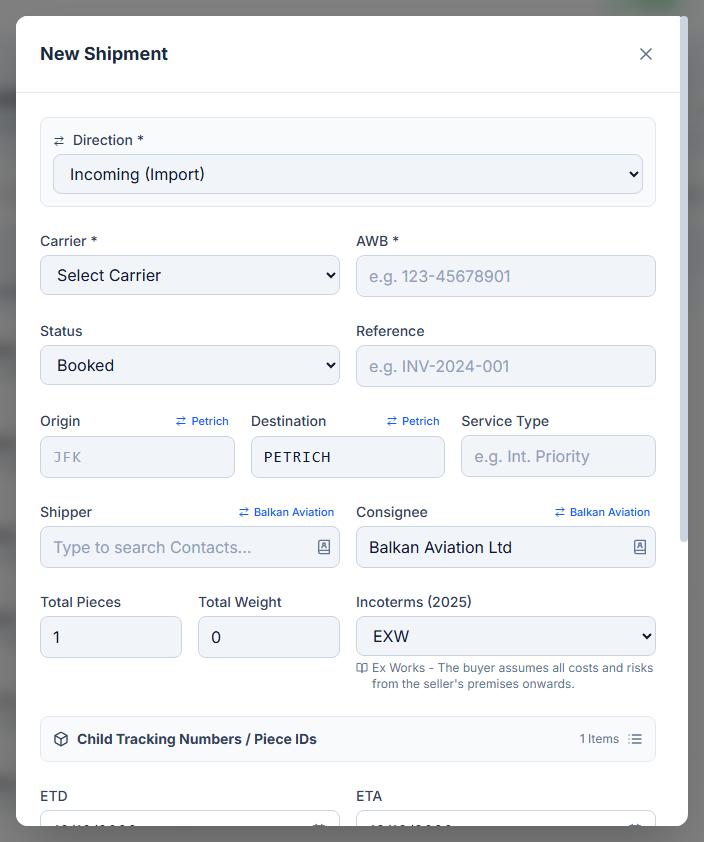
Веднага след записването JetLogix изисква от превозвача проследяването на новата пратка.
4.3.1 Полета на пратката
| Поле | Задължително | Описание |
|---|---|---|
| Direction | Да | Incoming (Import) или Outgoing (Export). |
| Carrier | Да | Превозвачът, от списъка, поддържан от администратора (раздел 13.4). |
| AWB | Да | Номерът на въздушната товарителница или куриерският номер. При изходяща пратка с Geniki може да остане празно: тогава номерът се дава от товарителницата на Geniki (глава 5). |
| Status | Статусът (раздел 4.2). | |
| Reference | Вашият референтен номер, например номер на фактура или поръчка. Номер GIN в него се използва и в имената на файловете на товарителниците на Geniki. | |
| Origin / Destination | Град или летище, изписани с главни букви. Бутонът с вашия град (Petrich на снимките) го попълва. | |
| Service Type | Услугата на превозвача, например Int. Priority. | |
| Shipper / Consignee | Изпращащата и получаващата фирма (раздел 4.4). | |
| Total Pieces / Total Weight | Брой пакети и тегло в kg (с десетична запетая или точка). | |
| Incoterms (2025) | Условието на доставка. Описанието му се показва под списъка. | |
| ETD / ETA | Очаквана дата на заминаване и на пристигане. | |
| Assign to User | Колегата, който отговаря за пратката. | |
| Notes | Свободен текст. |
Ако липсва AWB, JetLogix показва Please fill in required fields (AWB).
4.4 Изпращач и получател
Полетата Shipper и Consignee търсят в клиентската база на Contacts (глава 7), докато пишете.
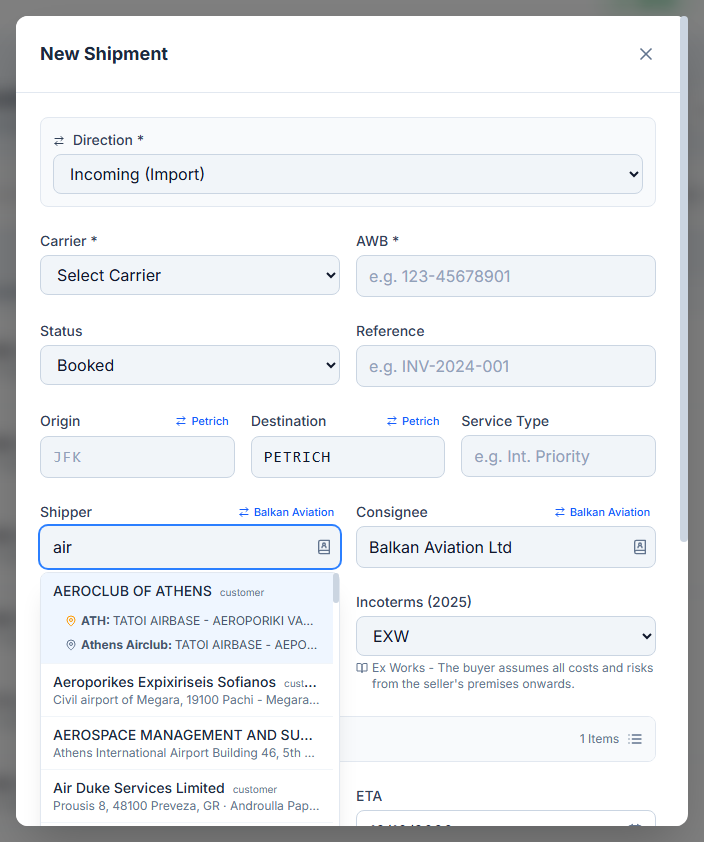
- Започнете да въвеждате име на фирма, град, лице или телефонен номер.
- Изберете контакта от списъка. Първи се показват контактите, които съответстват на посоката на пратката: клиенти за изходящите пратки, доставчици за входящите.
- Ако контактът има няколко адреса за доставка, изберете адреса от появилия се списък.
Името се попълва като Фирма - Лице, а празното място на изпращане или местоназначение получава града от адреса.
- Натиснете иконата с книга, за да прегледате цялата клиентска база.
- Натиснете X (Unlink from the customer book), за да премахнете връзката с контакта, но да запазите текста.
- Можете и свободно да въведете произволно име. Когато фирмата не бъде намерена, JetLogix запазва въведеното и ви напомня, че можете да я добавите в клиентската база, като отбележите контакта като Customer или Supplier в Contacts.
Бутонът с името на вашата фирма до всяка страна (Balkan Aviation на снимките) попълва фирмата ви от тази страна и премества другата страна на противоположната.
4.5 Пакети и идентификатори на пакетите
Когато пратката има повече от един пакет, се отваря разделът Child Tracking Numbers / Piece IDs. Въведете номера за проследяване на всеки кашон, например за многопакетни пратки на FedEx или за пратки, които пристигат на части.
4.5.1 Частични доставки
Когато пристигнат само част от пакетите, задайте статус Partially Delivered. Появява се разделът Partial Delivery Tracking:
- Отметнете пристигналите пакети. JetLogix показва Delivered: x / y.
- Delivered Pieces (Auto) и Delivered Weight (Approx) се изчисляват от отметнатите пакети.
- Натиснете Save Shipment.
След това списъкът показва Partially Delivered (x/y); посочете го с мишката, за да видите кои пакети са пристигнали.
4.6 Проследяване
Записаните пратки показват панела Tracking с информацията, получена от превозвача.
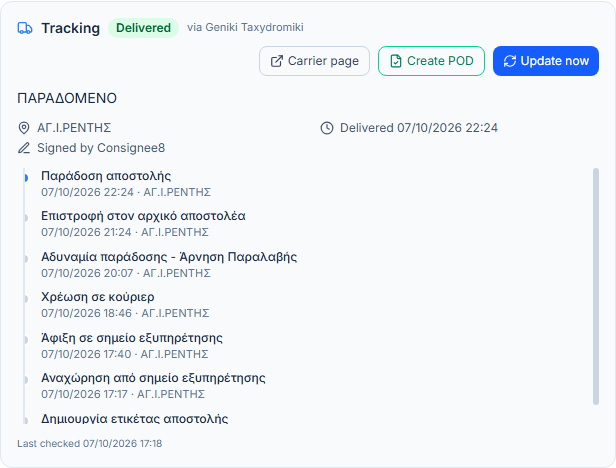
Панелът показва текущия статус на проследяване, местоположението, очакваната или действителната дата на доставка, името на лицето, което е подписало за стоката, пълния списък със събития и часа на последната проверка.
| Бутон | Какво прави |
|---|---|
| Update now | Изисква от превозвача последния статус на тази пратка. |
| Carrier page | Отваря собствената страница за проследяване на превозвача. |
| Create POD | Появява се, когато превозвачът отчете пратката като доставена: създава PDF с доказателство за доставка (раздел 4.7). |
4.6.1 Обновяване на проследяването на всички пратки
В списъка с пратки натиснете Update tracking, за да запитате превозвачите наведнъж за всички отворени пратки (до 25 при едно натискане; пратките, проверени през последните 10 минути, се пропускат). Обобщение показва колко пратки са проверени и колко са сменили статуса си. Ако чакат още, натиснете бутона отново.
4.6.2 Превозвачи, които не могат да се проследяват автоматично
Проследяването работи директно с DHL, FedEx / TNT, UPS, Geniki Taxydromiki, Econt и Speedy. Всички останали превозвачи се проследяват чрез 17TRACK, в рамките на безплатната му месечна квота. Когато пратка не може да бъде проследена, панелът показва Manual tracking с причината: проследете я на страницата на превозвача с Carrier page.
4.7 Документи и POD
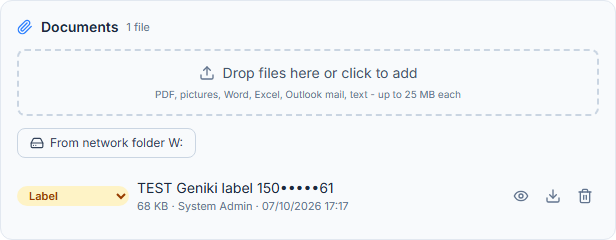
Всяка записана пратка има панел Documents с товарителницата, POD, етикета, сертификатите, митническите документи и всякакви други файлове.
4.7.1 Добавяне на файлове
- Плъзнете файловете върху Drop files here or click to add или щракнете върху областта, за да ги изберете.
- Приемат се: PDF, изображения, Word, Excel, писма от Outlook (
.msg,.eml), текст и CSV, до 25 MB всеки. - JetLogix разпознава вида на документа по името на файла (Waybill (AWB), POD, Label, Certificate, Customs, Other). При нужда го коригирайте в списъка до файла.
- При пратки с няколко пакета изберете package, към който принадлежи документът, или All packages.
За всеки файл се вижда кой и кога го е добавил. С бутоните можете да го прегледате в приложението, да го изтеглите или да го изтриете.
4.7.2 Файлове в мрежовата папка W:
JetLogix търси в мрежовата папка на офиса W:\ файлове, чието име съдържа номера на AWB:
- Found on W: for <AWB>: изброява намерените файлове, като първи са POD. Натиснете Link, за да прикачите един файл, или Link all (N), за да ги прикачите всички.
- POD found on W:: когато се очаква POD, което още не е прикачено, и такова бъде намерено в
W:, зелено каре предлага Link POD. - Натиснете From network folder W:, за да прегледате сами мрежовата папка (раздел 6.3).
Файловете от W: се свързват, а не се копират: те остават в мрежовата папка. Премахването на такъв файл от пратката не го изтрива от W:.
4.7.3 Създаване на POD от проследяването
Когато превозвачът отчете пратката като доставена, но нямате подписано POD, натиснете Create POD в панела Tracking. JetLogix създава PDF PROOF OF DELIVERY с логото на превозвача, данните на пратката, всички събития от проследяването и името на лицето, получило стоката, с дата и час. PDF файлът се прикачва като POD (а при Geniki се копира и в мрежовата папка).
4.8 Приключване на доставена пратка
Когато пратката е Delivered, формулярът показва кехлибарено каре с това, което остава да се направи:

- Добавете подписаното POD в Documents (или с Link POD, или с Create POD). Ако все още липсва, в карето пише No POD yet.
- Проверете получените пакети, теглото и датата на доставка.
- Натиснете Close shipment. Статусът става Closed, а действителната дата на доставка се попълва от проследяването на превозвача или с днешната дата.
Когато зададете статус Closed ръчно, полето Real Delivery Date е задължително и не може да бъде в бъдещето.
4.9 Коментари и споменавания
Записаните пратки имат панел Comments, в който колегите могат да обсъждат пратката.
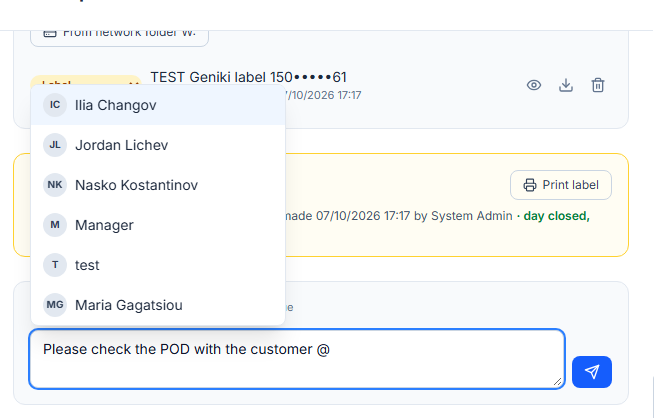
- Въведете коментара си в Write a comment....
- За да уведомите колега, въведете
@и изберете името от списъка (клавишите със стрелки, след товаEnterилиTab). - Натиснете бутона за изпращане или
Ctrl+Enter.
Споменатите колеги и колегата, на когото е възложена пратката, получават известие (раздел 2.4). Коментарите, в които сте споменати, се открояват. Можете да редактирате или изтривате собствените си коментари; редактираните коментари са отбелязани с edited.
4.10 Експорт на списъка
Натиснете Export в списъка с пратки:
- Export to CSV записва показаните пратки (AWB, превозвач, статус, изпращач, получател, място на изпращане, местоназначение, пакети, тегло, ETD, ETA) във файл, който се отваря в Excel.
- Export to PDF създава Shipment Report за печат в хоризонтален формат.
Експортът съдържа пратките, които отговарят на текущото търсене и филтрите.