 JetLogix
6 Документи
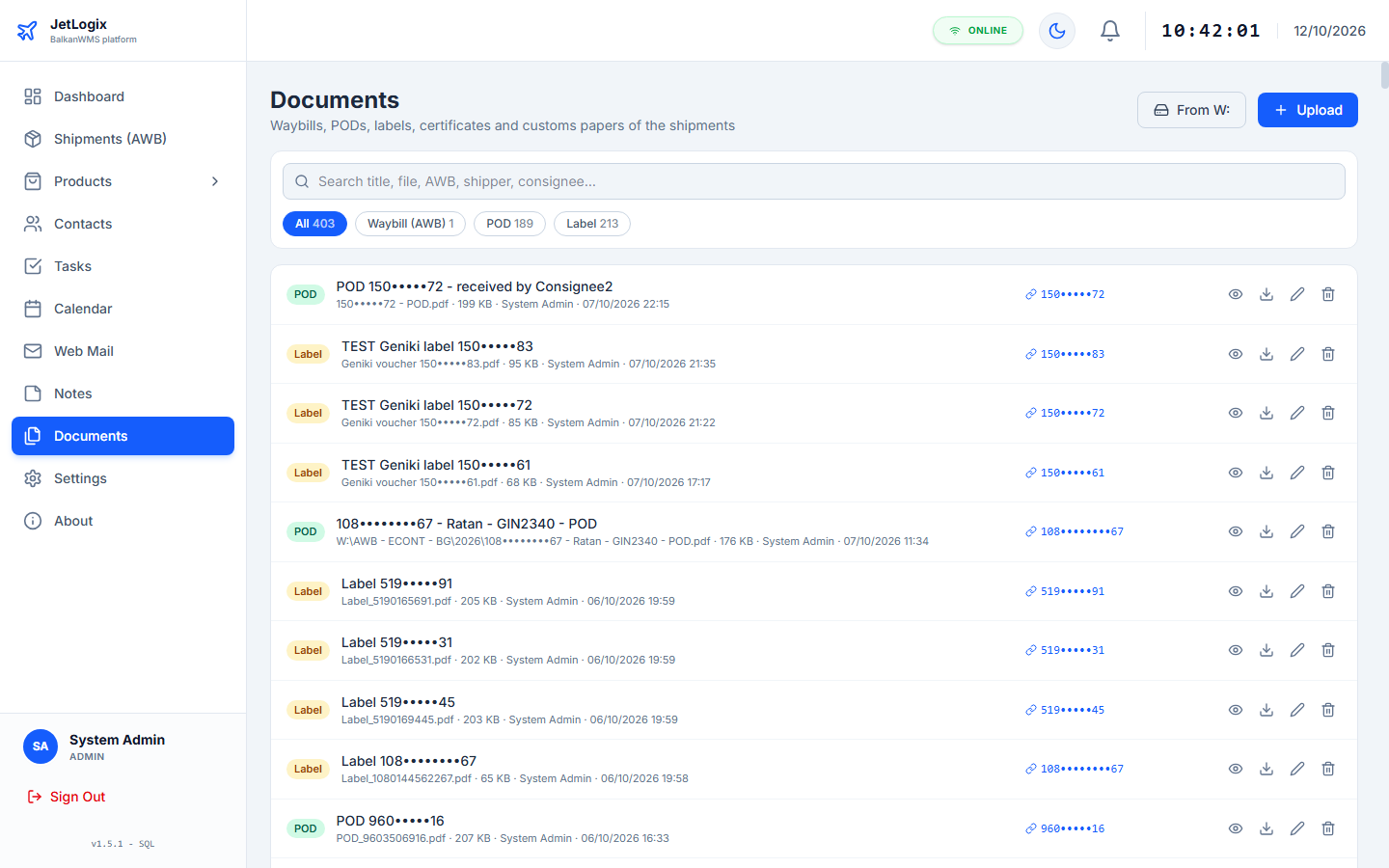
Екранът Documents изброява на едно място всички документи на всички пратки: товарителници, POD, етикети, сертификати и митнически документи. Документите могат да се добавят тук или във формуляра на пратката (раздел 4.7); и двата показват едни и същи файлове.
6.1 Намиране на документ
- Пишете в Search title, file, AWB, shipper, consignee..., за да търсите по заглавие, име на файл, номер на AWB, изпращач, получател или референтен номер.
- Щракнете върху вид, за да видите само документите от него: All, Waybill (AWB), POD, Label, Certificate, Customs, Other. Числото до всеки вид показва колко документа има.
Всеки ред показва вида, заглавието, файла (или пътя му в мрежовата папка), размера, кой и кога го е добавил и пратката, към която принадлежи. Щракнете върху AWB, за да отворите пратката.
| Бутон | Какво прави |
|---|---|
| Преглед | Показва документа в JetLogix (раздел 6.4). |
| Изтегляне / Отваряне на връзката | Записва файла на компютъра ви или отваря свързания уеб адрес. |
| Редактиране | Променя заглавието, вида или пратката. |
| Изтриване | Премахва документа. |
6.2 Качване на документи
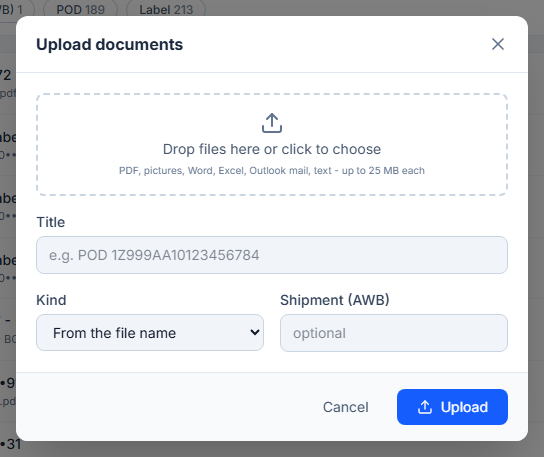
- Натиснете Upload.
- Плъзнете файловете върху Drop files here or click to choose или щракнете върху областта, за да ги изберете.
- По желание въведете Title, например POD 1Z999AA10123456784.
- Изберете Kind или оставете From the file name, за да го разпознае JetLogix.
- Въведете Shipment (AWB), към която принадлежи документът. JetLogix потвърждава пратката (превозвач, изпращач → получател) или предупреждава с No shipment with this AWB.
- Натиснете Upload.
6.3 Мрежовата папка W:
Мрежовата папка на офиса W:\ съдържа PDF копията на въздушните товарителници, товарителниците на Geniki и POD. JetLogix може да я чете и да свързва файловете от нея с пратките, без да ги копира.
Натиснете From W: (на екрана Documents) или From network folder W: (в пратка):
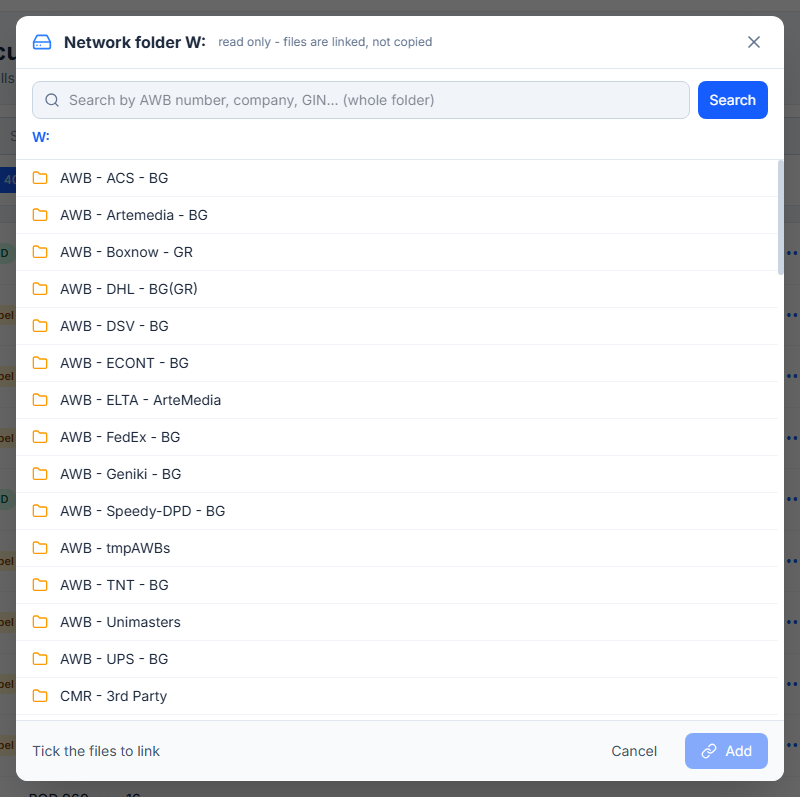
- Въведете номер на AWB, фирма или номер GIN в Search by AWB number, company, GIN... и натиснете Search, за да търсите в цялата папка, или In this folder, за да търсите само в папката, в която се намирате.
- Или разгледайте папките: щракнете върху папка, за да я отворите, и използвайте пътя най-горе, за да се върнете.
- Отметнете файловете, които искате. Вече свързаните файлове са отбелязани.
- Натиснете Link (N) (в пратка) или Add (на екрана Documents).
W:.6.4 Преглед на документ
Натиснете бутона за преглед на документ, за да го отворите в JetLogix. PDF файловете, изображенията и текстовите файлове се показват директно; другите файлове (Word, Excel, писма от Outlook) трябва да бъдат изтеглени и отворени на компютъра ви.
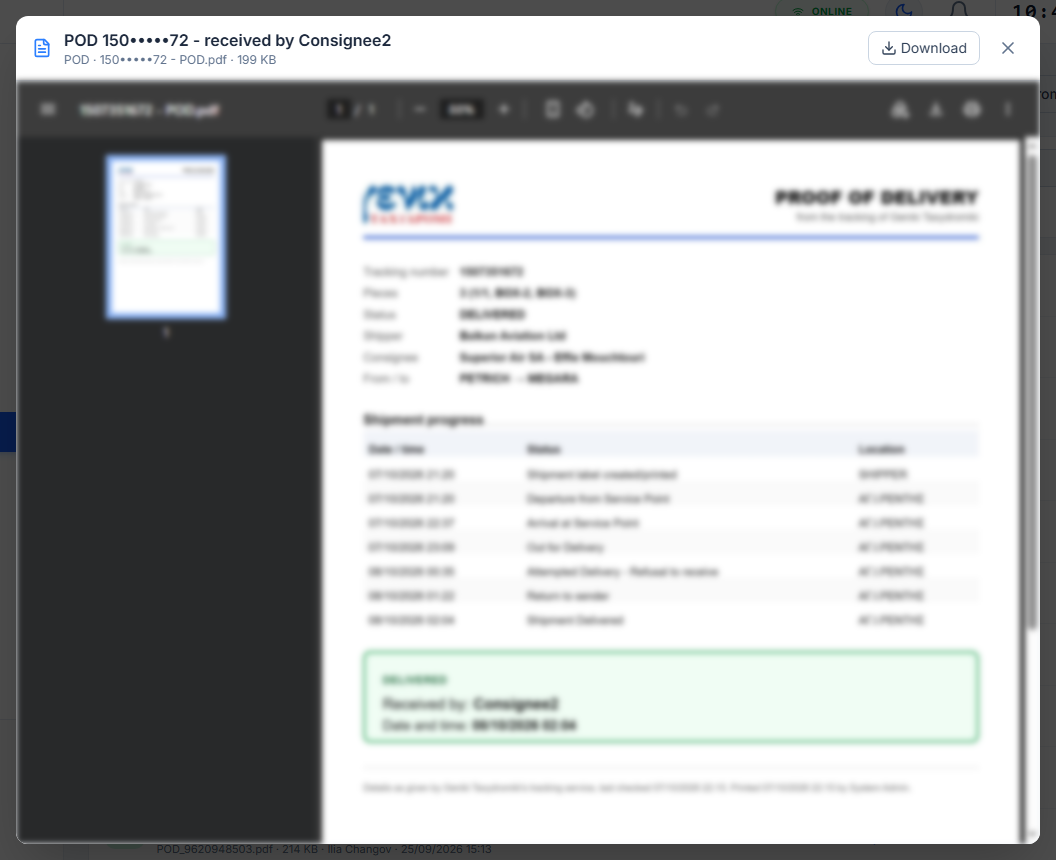
За файловете в мрежовата папка прозорецът показва пътя в Windows с бутон за копиране. Копирайте пътя и го поставете в Windows Explorer, за да отворите файла от мрежовата папка. Натиснете Esc, за да затворите прозореца.