 JetLogix
2 Първи стъпки
2.1 Вход
- Отворете браузъра си и отидете на адреса на вашата инсталация на JetLogix, например
https://group.balkanwms.com. - В Username or Email Address въведете потребителското си име или имейл адреса си. Главните и малките букви нямат значение.
- В Password въведете паролата си.
- Отметнете Remember me, ако работите на собствен компютър (вижте по-долу).
- Натиснете Sign In.
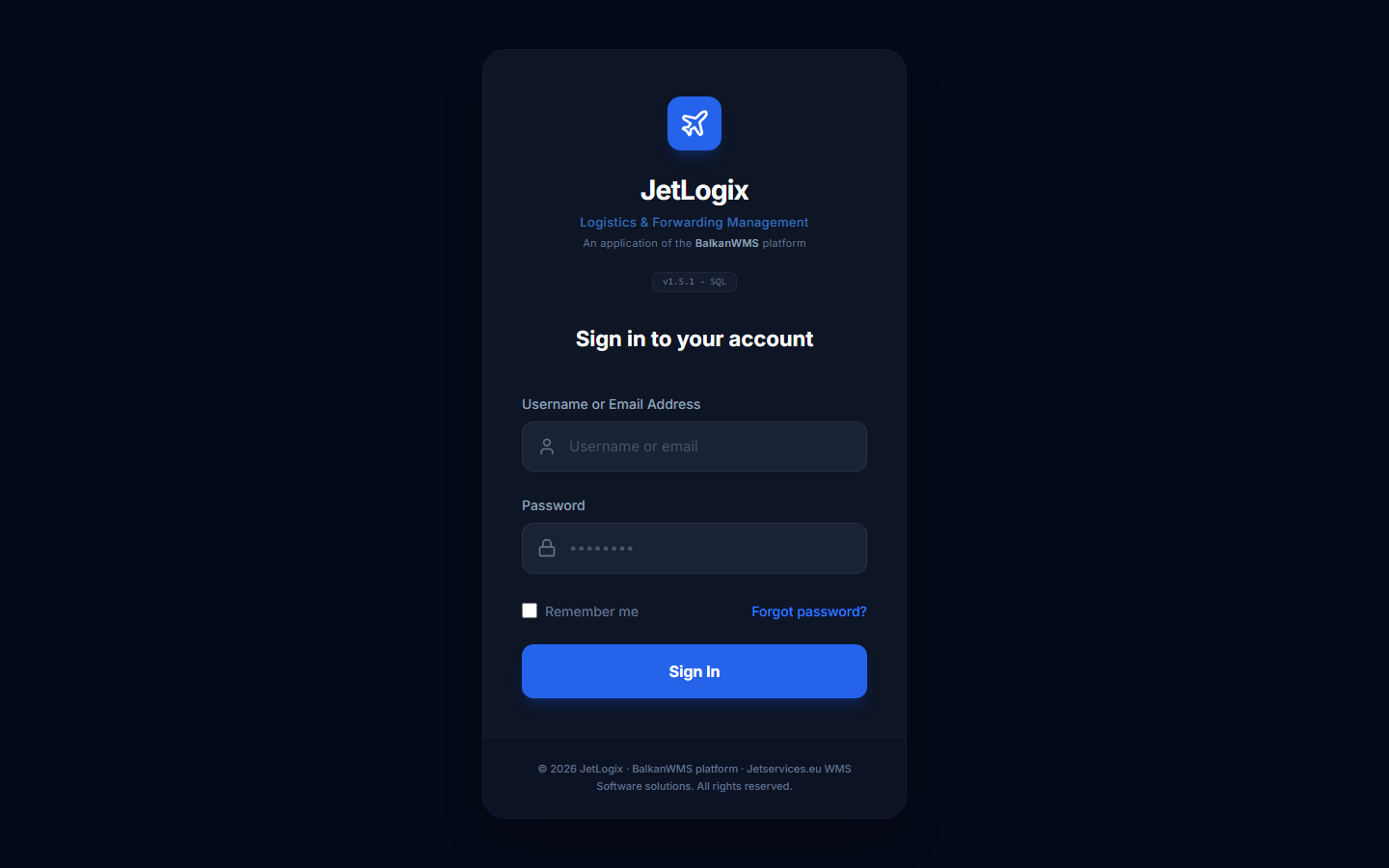
След влизане JetLogix отваря Dashboard. Ако нямате право да виждате Dashboard, вместо него се отваря първият екран, който ви е разрешен.
2.1.1 Remember me
| Remember me | Колко време оставате влезли |
|---|---|
| Отметнато | 30 дни. Браузърът запомня и потребителското ви име. |
| Неотметнато | Докато не използвате приложението в продължение на 8 часа. |
2.1.2 Забравена парола
Няма самостоятелно възстановяване на паролата. Натиснете Forgot password?, за да видите указанието: помолете администратора да ви зададе нова парола. Администраторът прави това в Settings › Users (раздел 13.3).
2.1.3 Изисквания към паролата
- Паролата трябва да е поне 8 символа.
- Когато администратор промени паролата ви, излизате автоматично от всички компютри и трябва да влезете отново с новата парола.
2.1.4 Твърде много неуспешни опити
След 10 грешни пароли за един и същ акаунт в рамките на 15 минути (или 30 от един и същ компютър) JetLogix показва Too many failed sign-in attempts. Please wait 15 minutes and try again. Акаунтът се отключва сам след 15-те минути.
2.1.5 Когато сървърът е недостъпен
Ако JetLogix не може да се свърже с базата си данни, екранът за вход показва кехлибарено каре (Database Unavailable или Server Setup Required) и бутонът Sign In е неактивен. Проверете мрежовата си връзка (или VPN) и натиснете Retry Connection. Ако съобщението остане, уведомете администратора.
2.1.6 Всички лицензирани потребители са влезли
Лицензът на JetLogix определя колко потребители могат да бъдат влезли едновременно. Всеки влязъл потребител заема едно място, докато не излезе, дори ако браузърът остане отворен цял ден. Когато всички места са заети, екранът за вход показва Всички лицензирани потребители са влезли. Първо някой трябва да излезе. заедно със списъка на потребителите, които са влезли в момента.
- Ако вие сте един от тях (например сте забравили да излезете на друг компютър), бутонът Изход оттам и вход тук прекратява другата ви сесия и ви вписва тук.
- В противен случай помолете колега да излезе или се обърнете към администратора: администраторът винаги може да влезе и да изведе потребител, който вече не работи (раздел 13.13).
2.1.7 Няма валиден лиценз
Ако JetLogix няма валиден лиценз (още не е въведен ключ, ключът е за друга база данни или датата на сървъра е грешна), потребителите виждат JetLogix няма валиден лиценз. Моля, обърнете се към администратора. Само администраторът може да влезе, в екрана Лиценз, за да въведе ключа (раздел 13.13).
2.2 Основният екран
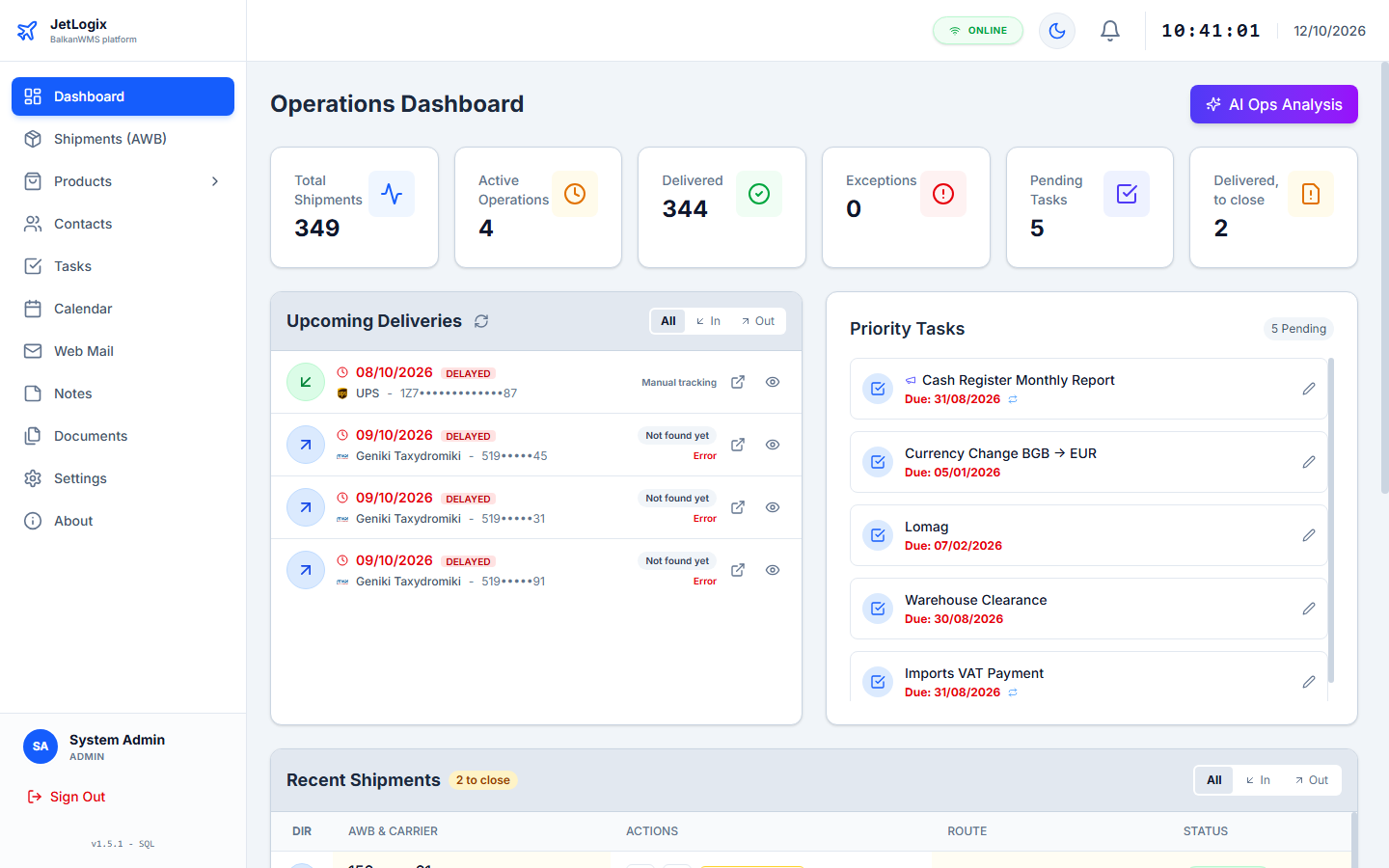
Основният екран се състои от три части:
- Менюто вляво. В него са изброени екраните, които имате право да използвате. Най-долу се показват името ви, ролята ви, версията на JetLogix и бутонът Sign Out. Щракнете върху логото на JetLogix най-горе, за да се върнете в Dashboard по всяко време.
- Горната лента. Отляво надясно: зеленият индикатор ONLINE, бутонът за светла / тъмна тема (луна / слънце), бутонът за помощ (?), звънчето за известия и текущите час и дата.
- Работната област, в която се показва избраният екран.
Елементът Products от менюто е група: щракнете върху него, за да се покажат MSDS - TDS, Brochures и Aircraft.
2.2.1 Светла и тъмна тема
Натиснете бутона луна / слънце в горната лента, за да превключите между светлата и тъмната тема. Темата, която се отваря при влизане, се задава от администратора във вашия потребителски акаунт.
2.3 Помощ (F1)
Натиснете F1 или бутона ? в горната лента, за да отворите в нов прозорец онлайн помощта за екрана, с който работите. Помощта представлява това ръководство под формата на уеб страници, на езика на JetLogix, със съдържание и поле за търсене. Тя е достъпна и на адрес https://www.balkanwms.com/jetlogix/help/, а ръководството в PDF – на https://www.balkanwms.com/jetlogix/docs/.
2.4 Известия
Звънчето в горната лента показва червен знак с броя на непрочетените известия. Получавате известие, когато:
- колега ви спомене с
@в коментар към пратка или задача; - колега коментира пратка или задача, възложена на вас.
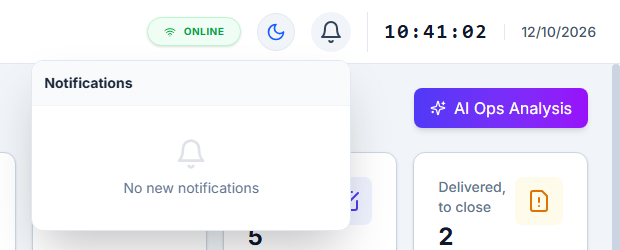
Щракнете върху звънчето, за да отворите панела Notifications. Щракнете върху известие, за да отворите пратката или задачата. Натиснете Mark all read, за да изчистите знака.
2.5 Напомняния
Когато настъпи срокът на задача или събитие с напомняне, горе вдясно на екрана се появява прозорец за напомняне, независимо на кой екран работите.
| Бутон | Какво прави |
|---|---|
| Done (задачи) / OK (събития) | Приключва задачата или затваря напомнянето за събитието. |
| Open | Отваря задачата или събитието. |
| 15 min / 1 hour | Показва напомнянето отново по-късно (отлагане). |
| X | Скрива това напомняне. |
Едновременно се показват най-много пет напомняния; останалите се отчитат като +N more reminders. Напомняния, по-стари от три дни, не се показват.
2.6 Нова поща
Ако използвате Web Mail (глава 10), JetLogix проверява пощенската ви кутия на всеки 90 секунди. Новото съобщение се обявява долу вдясно на екрана с подателя и темата. Щракнете върху известието, за да отворите съобщението.
2.7 Изход
Натиснете Sign Out най-долу в менюто. Сесията ви приключва автоматично и когато изтече (вижте Remember me) или когато администратор промени паролата ви. В такъв случай JetLogix се връща към екрана за вход със съобщението Your session has expired. Please sign in again.