 JetLogix
13 Διαχείριση
Το κεφάλαιο αυτό απευθύνεται στους διαχειριστές. Το Settings εμφανίζεται στο μενού μόνο στους χρήστες με ρόλο Administrator.
13.1 Η οθόνη System Settings
Ανοίξτε το Settings στο μενού. Οι καρτέλες στα αριστερά ανοίγουν τα μέρη των ρυθμίσεων:
| Καρτέλα | Ενότητα | Περιεχόμενο |
|---|---|---|
| Regional | 13.2 | Η εταιρεία σας, γλώσσα, μορφή ημερομηνίας και ώρας, πολιτική POD, επίσημες αργίες. |
| Users | 13.3 | Λογαριασμοί χρηστών, ρόλοι, δικαιώματα, αρχείο ενεργειών. |
| Carriers | 13.4 | Μεταφορείς: σύνδεσμοι, πηγή tracking και κλειδιά, vouchers Geniki, φάκελος δικτύου. |
| Network folder | 13.5 | Ο φάκελος δικτύου του γραφείου W:. |
| Airports | 13.6 | Κωδικοί αεροδρομίων. |
| Contact Types | 13.7 | Τύποι επαφών. |
| Statuses | 13.8 | Καταστάσεις αποστολών. |
| Incoterms | 13.9 | Όροι παράδοσης. |
| AI Integration | 13.10 | Κλειδί και μοντέλο Google Gemini. |
| Backup | 13.11 | Αντίγραφα ασφαλείας της βάσης δεδομένων και επαναφορά. |
| Database | 13.12 | Σύνδεση με τη βάση δεδομένων SQL Server. |
13.2 Ρυθμίσεις περιοχής
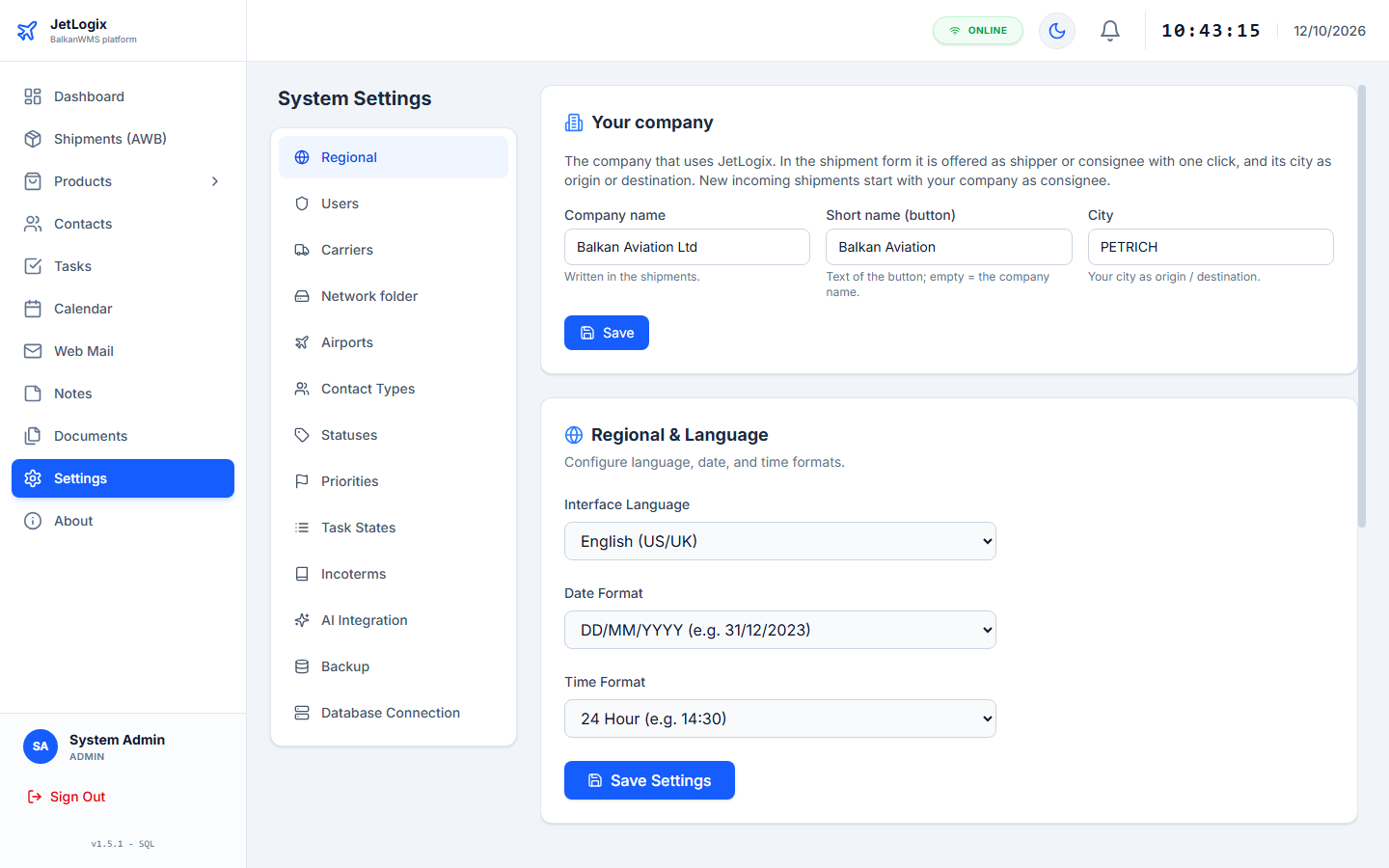
13.2.1 Η εταιρεία σας
Η εταιρεία που χρησιμοποιεί το JetLogix. Συμπληρώστε τη μία φορά, αμέσως μετά την εγκατάσταση.

| Ρύθμιση | Περιγραφή |
|---|---|
| Company name | Η εταιρεία σας όπως γράφεται στις αποστολές, για παράδειγμα Balkan Aviation Ltd. |
| Short name (button) | Το κείμενο του κουμπιού που βάζει την εταιρεία σας ως αποστολέα ή παραλήπτη, για παράδειγμα Balkan Aviation. Κενό = η επωνυμία της εταιρείας. |
| City | Η πόλη σας, με κεφαλαία, για παράδειγμα PETRICH. Προτείνεται με ένα κλικ ως προέλευση ή προορισμός. |
Πατήστε Save. Οι νέες εισερχόμενες αποστολές ξεκινούν τότε με την εταιρεία σας ως παραλήπτη και την πόλη σας ως προορισμό.
13.2.2 Περιοχή και γλώσσα
| Ρύθμιση | Επιλογές |
|---|---|
| Interface Language | English, Ελληνικά, Български (Βουλγαρικά). |
| Date Format | DD.MM.YYYY, DD/MM/YYYY, MM/DD/YYYY, YYYY-MM-DD. |
| Time Format | 24 Hour ή 12 Hour. |
Πατήστε Save Settings. Οι ρυθμίσεις ισχύουν για όλους τους χρήστες.
13.2.3 Αποδεικτικό παράδοσης (POD)
Τσεκάρετε για ποιες αποστολές αναμένεται υπογεγραμμένο POD: Outgoing shipments (export) (τσεκαρισμένο από προεπιλογή) ή/και Incoming shipments (import). Αυτό καθορίζει πού εμφανίζεται το POD missing στο Dashboard και για ποιες αποστολές το JetLogix αναζητά POD στον φάκελο δικτύου. Πατήστε Save.
13.2.4 Ημερολόγιο: επίσημες αργίες
Τσεκάρετε τις χώρες των οποίων οι επίσημες αργίες εμφανίζονται στο ημερολόγιο: Ελλάδα ή/και Βουλγαρία. Πατήστε Save.
13.3 Χρήστες
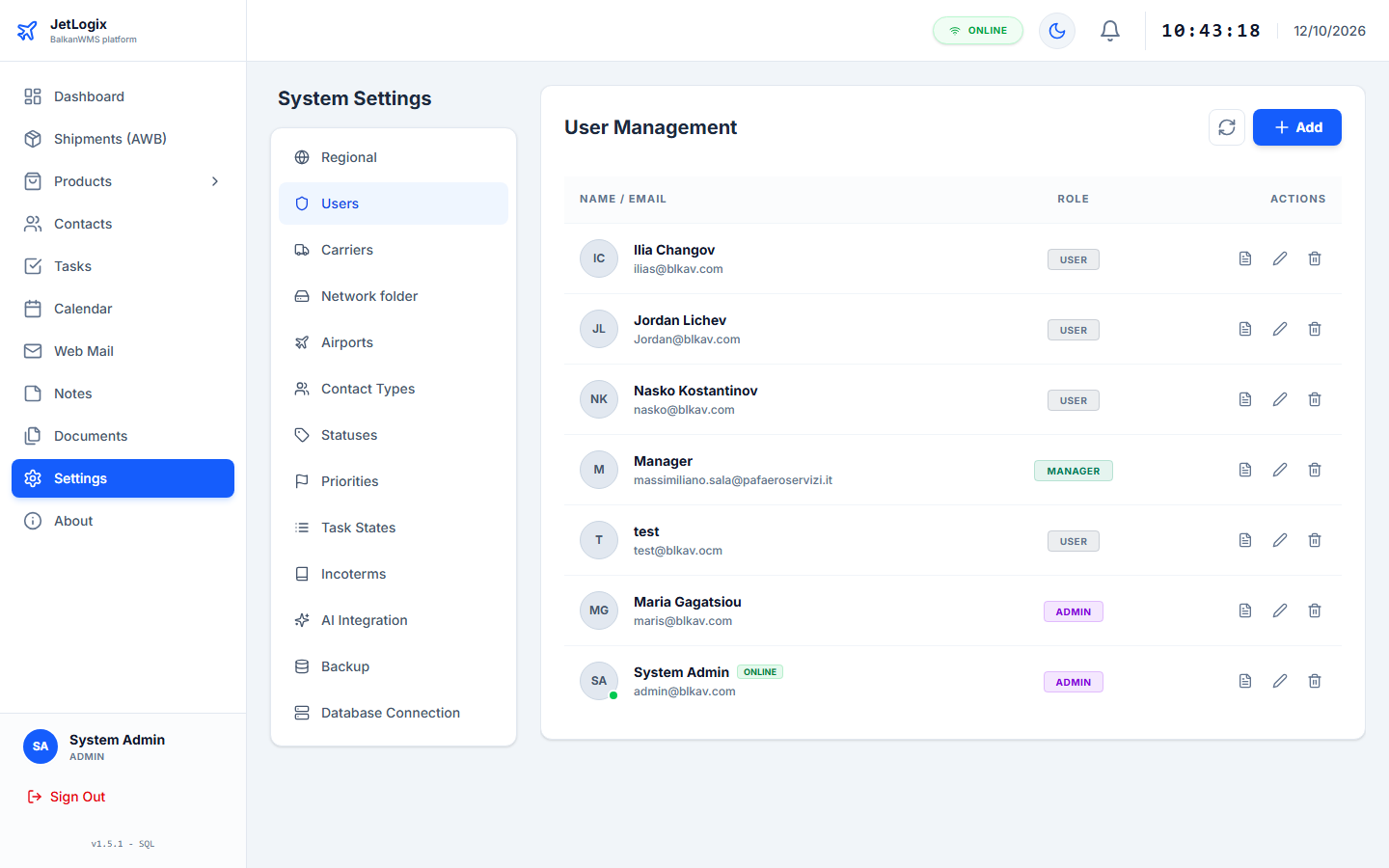
Η λίστα User Management εμφανίζει κάθε χρήστη με όνομα, e-mail, ρόλο και την ένδειξη Online για τους χρήστες που ήταν ενεργοί τα τελευταία 10 λεπτά.
13.3.1 Δημιουργία χρήστη
- Πατήστε Add.
- Στην καρτέλα Profile Info συμπληρώστε τα Full Name, Username, Email και Password (τουλάχιστον 8 χαρακτήρες). Επιλέξτε τον ρόλο στο User Role (Administrator, Manager, Standard User), το Theme (Dark ή Light Mode) και τη γλώσσα στο Preferred Language.
- Στην καρτέλα User Rights τσεκάρετε τις οθόνες που μπορεί να ανοίγει ο χρήστης.
- Προαιρετικά, στην καρτέλα Email Server συμπληρώστε τις ρυθμίσεις του γραμματοκιβωτίου του χρήστη και πατήστε Test. Οι χρήστες μπορούν επίσης να ρυθμίσουν μόνοι τους το γραμματοκιβώτιό τους στο Web Mail (κεφάλαιο 10).
- Πατήστε Save Configuration.

13.3.2 Αλλαγή κωδικού πρόσβασης
Ανοίξτε τον χρήστη με Edit, πληκτρολογήστε τον νέο κωδικό στο Password και πατήστε Save Configuration. Αφήστε το πεδίο κενό για να κρατήσετε τον τρέχοντα κωδικό. Ο χρήστης αποσυνδέεται από όλους τους υπολογιστές και πρέπει να συνδεθεί με τον νέο κωδικό.
13.3.3 Κανόνες
- Το όνομα χρήστη και το e-mail πρέπει να είναι μοναδικά.
- Δεν μπορείτε να διαγράψετε τον δικό σας λογαριασμό ούτε να αφαιρέσετε τον δικό σας ρόλο διαχειριστή.
- Ο τελευταίος διαχειριστής δεν μπορεί να διαγραφεί.
13.3.4 Αρχείο ενεργειών
Πατήστε View Logs δίπλα σε έναν χρήστη για να δείτε τις τελευταίες 200 ενέργειές του (σύνδεση, αποσύνδεση και αλλαγές), με ημερομηνία και ώρα, λεπτομέρειες και τη διεύθυνση IP του υπολογιστή. Εξαγάγετε το αρχείο με CSV ή PDF.
13.4 Μεταφορείς
Όλα όσα αφορούν έναν μεταφορέα βρίσκονται σε ένα σημείο: το όνομα και οι σύνδεσμοί του, ο τρόπος παρακολούθησης των αποστολών του, τα κλειδιά API, τα vouchers και ο φάκελός του στον φάκελο δικτύου. Η οθόνη Carrier Configuration παραθέτει τους μεταφορείς που προτείνονται στη φόρμα της αποστολής· κάτω από κάθε όνομα εμφανίζει πώς γίνεται το tracking του μεταφορέα.

Πατήστε Add για νέο μεταφορέα ή κάντε κλικ σε έναν μεταφορέα για να τον ανοίξετε. Το παράθυρο του μεταφορέα έχει τις εξής καρτέλες:
| Καρτέλα | Περιεχόμενο |
|---|---|
| General | Όνομα, λογότυπο και ο σύνδεσμος προς τη σελίδα tracking του ίδιου του μεταφορέα. |
| Tracking | Από πού προέρχεται το tracking, ο λογαριασμός API και ένας έλεγχος. |
| Vouchers | Μόνο για τη Γενική Ταχυδρομική: πώς δημιουργούνται τα vouchers. |
| Network folder | Ο φάκελος του μεταφορέα για αντίγραφα των vouchers και των POD. |
Πατήστε Save μία φορά στο τέλος: ο μεταφορέας, τα κλειδιά του και ο φάκελός του αποθηκεύονται μαζί. Το Cancel κλείνει το παράθυρο χωρίς να αλλάξει τίποτα.
13.4.1 Γενικά
| Πεδίο | Περιγραφή |
|---|---|
| Name | Το όνομα του μεταφορέα όπως εμφανίζεται στις αποστολές, για παράδειγμα DHL Express. |
| Logo URL | Η διεύθυνση του λογοτύπου του μεταφορέα (εμφανίζεται στις λίστες). |
| Tracking page (link) | Η σελίδα tracking του ίδιου του μεταφορέα, που ανοίγει με το Carrier page. Γράψτε {trackingNumber} στη θέση του αριθμού AWB, για παράδειγμα https://tracking.example.com/track?num={trackingNumber}. |
13.4.2 Tracking

Το Tracking source καθορίζει πώς παρακολουθούνται οι αποστολές αυτού του μεταφορέα:
| Πηγή | Σημασία |
|---|---|
| Automatic (from the carrier name) | Το JetLogix επιλέγει με βάση το όνομα: οι DHL, FedEx/TNT, UPS, Geniki, Econt και Speedy ερωτώνται απευθείας, όλοι οι άλλοι μέσω 17TRACK. |
| DHL API, FedEx API, UPS API, Geniki Taxydromiki API, Econt, Speedy API | Πάντα αυτή η απευθείας σύνδεση, όποιο κι αν είναι το όνομα. |
| 17TRACK | Πάντα μέσω 17TRACK. |
| Manual (carrier page only) | Χωρίς αυτόματο tracking: παρακολουθήστε την αποστολή στη σελίδα του μεταφορέα. Χρησιμοποιήστε το για μεταφορείς που δεν γνωρίζει καμία υπηρεσία tracking, ώστε να μην καταναλώνεται το όριο του 17TRACK. |
Το Now tracked by εμφανίζει το αποτέλεσμα. Όταν λείπουν τα κλειδιά μιας απευθείας σύνδεσης, στο μεταξύ χρησιμοποιείται το 17TRACK.
Απευθείας συνδέσεις
Για DHL, FedEx/TNT, UPS, Geniki, Econt και Speedy η καρτέλα εμφανίζει τον λογαριασμό της αντίστοιχης σύνδεσης:
| Σύνδεση | Τι συμπληρώνετε | Από πού το παίρνετε |
|---|---|---|
| DHL | Κλειδί API | developer.dhl.com > My Apps > "Shipment Tracking - Unified". |
| FedEx / TNT | Κλειδί API (Client ID), μυστικό κλειδί (Secret key) | developer.fedex.com > My Projects > project με το Track API. |
| UPS | Client ID, Client Secret | developer.ups.com > Apps > Tracking API. |
| Geniki Taxydromiki | Όνομα χρήστη, κωδικός πρόσβασης, κλειδί εφαρμογής | Από τη Γενική Ταχυδρομική (web service). Ο ίδιος λογαριασμός δημιουργεί τα vouchers. |
| Econt | Όνομα χρήστη και κωδικός e-Econt (προαιρετικά) | Λειτουργεί χωρίς κλειδιά. |
| Speedy | Όνομα χρήστη API, κωδικός πρόσβασης | Με τη σύμβασή σας με τη Speedy (ζητήστε από τη Speedy πρόσβαση API). |
Ένας λογαριασμός μπορεί να εξυπηρετεί περισσότερους μεταφορείς: για παράδειγμα ο λογαριασμός FedEx παρακολουθεί και τη FedEx και την TNT. Η καρτέλα εμφανίζει τότε Shared account: also used by ... και μια αλλαγή ισχύει για όλους.
Τα αποθηκευμένα κλειδιά φυλάσσονται κρυπτογραφημένα στον διακομιστή και εμφανίζονται μόνο ως A value is saved· αφήστε ένα πεδίο κενό για να κρατήσετε την αποθηκευμένη τιμή. Το Remove keys τα διαγράφει. Κάθε λογαριασμός εμφανίζει πόσοι έλεγχοι έγιναν σήμερα σε σχέση με το ημερήσιο όριο.
Λογαριασμός API μεταφορέα (μεταφορείς χωρίς απευθείας σύνδεση)
Για κάθε άλλο μεταφορέα η καρτέλα εμφανίζει το Carrier API account, με ακριβώς τα πεδία που ζητά το API του μεταφορέα. Συμπληρώστε το όταν ο μεταφορέας σας δώσει πρόσβαση API: ο λογαριασμός φυλάσσεται κρυπτογραφημένος και είναι έτοιμος για απευθείας σύνδεση σε επόμενη έκδοση του JetLogix. Μέχρι τότε ο μεταφορέας παρακολουθείται μέσω 17TRACK (ή χειροκίνητα).
| Μεταφορέας | Πεδία | Κατάσταση |
|---|---|---|
| Sameday | Χώρα, περιβάλλον, όνομα χρήστη API, κωδικός API | Προγραμματίζεται απευθείας σύνδεση. |
| ACS Courier | Κλειδί API, Company ID, κωδικός εταιρείας, User ID, κωδικός χρήστη, κωδικός χρέωσης | Προγραμματίζεται απευθείας σύνδεση. |
| DSV | Περιβάλλον, όνομα χρήστη και κωδικός myDSV, κλειδιά συνδρομής Tracking και Access Token | Μέσω 17TRACK. |
| BOX NOW | Διεύθυνση API, Client ID, Client secret, Partner ID | Μέσω 17TRACK (το API της BOX NOW εμφανίζει μόνο τα δέματα που στέλνετε εσείς). |
| GLS | Κλειδί API, API secret | Μέσω 17TRACK. |
| ELTA Courier | Κωδικός πελάτη, υποκωδικός, όνομα χρήστη, κωδικός πρόσβασης | Μέσω 17TRACK. |
| Geis, Unimasters, Interlogistica | Αριθμός πελάτη, επαφή για την κατάσταση, σημειώσεις | Δεν υπάρχει γνωστό API: επιλέξτε Manual ως πηγή tracking. |
| Οποιοσδήποτε άλλος μεταφορέας | Διεύθυνση API, όνομα χρήστη, κωδικός, κλειδί API και secret, αριθμός πελάτη, σημειώσεις | Μέσω 17TRACK. |
Το παράθυρο εμφανίζει, για κάθε μεταφορέα, τι κάνει το API του, πώς αποκτάτε τα κλειδιά και έναν σύνδεσμο προς την τεκμηρίωσή του. Η λίστα πάνω από τον λογαριασμό σάς επιτρέπει να επιλέξετε άλλο τύπο API όταν το όνομα δεν ταιριάζει.
17TRACK
Το 17TRACK παρακολουθεί όλους τους μεταφορείς που δεν έχουν δική τους σύνδεση. Ο λογαριασμός του (κλειδί API και ο μέγιστος αριθμός νέων αριθμών ανά μήνα) είναι κοινός για όλους τους μεταφορείς και ορίζεται στο κάτω μέρος της σελίδας Carrier Configuration, στο Tracking for all other carriers (17TRACK). Χρησιμοποιείται μόνο το δωρεάν όριο: όταν εξαντληθεί, οι νέοι αριθμοί δεν καταχωρίζονται και δεν γίνεται καμία χρέωση.
Στο παράθυρο του μεταφορέα, το Carrier in 17TRACK επιλέγει τον κωδικό του μεταφορέα στο 17TRACK όταν η αυτόματη επιλογή από το όνομα δεν είναι σωστή.
Έλεγχος αριθμού tracking
Στο κάτω μέρος της καρτέλας Tracking, πληκτρολογήστε έναν πραγματικό αριθμό αυτού του μεταφορέα και πατήστε Test. Εμφανίζεται η απάντηση του μεταφορέα· τίποτα δεν αποθηκεύεται. Αποθηκεύστε τα κλειδιά πριν από τον έλεγχο.
13.4.3 Vouchers (Γενική Ταχυδρομική)
| Ρύθμιση | Περιγραφή |
|---|---|
| Environment | Production για πραγματικά vouchers ή Test (ο δοκιμαστικός διακομιστής της Γενικής) για δοκιμές. |
| Voucher label | A4 sheet (κανονικός εκτυπωτής), Sticker (εκτυπωτής ετικετών) ή Sticker F6. |
| Extra services | Οι πρόσθετες υπηρεσίες που προσφέρονται στο παράθυρο του voucher (μία ανά γραμμή: κωδικός = όνομα). |
Στο δοκιμαστικό περιβάλλον, το Run Geniki test εκτελεί τα βήματα πιστοποίησης της Γενικής και προσφέρει για λήψη το Voucher PDF και το Test report.
13.4.4 Φάκελος δικτύου μεταφορέα
Τα αντίγραφα των vouchers και των POD του μεταφορέα αποθηκεύονται στον φάκελό του στον φάκελο δικτύου, στον φάκελο του έτους, για παράδειγμα W:\AWB - Geniki - BG\2026\5190000001 - Egnatia - GIN2339 - Geniki.pdf.
| Πεδίο | Περιγραφή |
|---|---|
| Save copies for this carrier | Ενεργοποιεί ή απενεργοποιεί τα αντίγραφα. |
| Folder | Ο φάκελος μέσα στον φάκελο δικτύου, για παράδειγμα AWB - Geniki - BG. Κενό = χωρίς αντίγραφα. |
| End of file names | Το σύντομο όνομα του μεταφορέα στο τέλος των ονομάτων αρχείων, για παράδειγμα Geniki. |
| Also for carrier names | Άλλες γραφές του ονόματος του μεταφορέα που χρησιμοποιούν τον ίδιο φάκελο, για παράδειγμα Geniki, Γενική. |
Πατήστε Check the folder για να δείτε αν ο διακομιστής μπορεί να γράψει εκεί. Τα υπάρχοντα αρχεία δεν αντικαθίστανται ποτέ.
13.5 Φάκελος δικτύου
Το JetLogix διαβάζει τον φάκελο δικτύου του γραφείου (W: στους υπολογιστές του γραφείου) για να προτείνει και να συνδέει έγγραφα, και γράφει αντίγραφα των vouchers και των POD στους φακέλους των μεταφορέων.
| Ρύθμιση | Περιγραφή |
|---|---|
| Folder on the server | Ο φάκελος όπως τον βλέπει ο διακομιστής. Αφήστε το κενό για να απενεργοποιήσετε τη λειτουργία. |
| Name shown to users | Συνήθως W:. |
| Windows path (for information) | Η διαδρομή όπως τη βλέπουν οι υπολογιστές του γραφείου. |
Πατήστε Save και μετά Test για να διαβαστεί ολόκληρος ο φάκελος (μπορεί να διαρκέσει έως ένα λεπτό).
Οι φάκελοι για τα αντίγραφα των vouchers και των POD ορίζονται ανά μεταφορέα (ενότητα 13.4, Φάκελος δικτύου μεταφορέα)· η σελίδα αυτή τους παραθέτει με το αποτέλεσμα του τελευταίου Test.
13.6 Αεροδρόμια
Η λίστα των κωδικών αεροδρομίων, για παράδειγμα ATH ή SOF. Πατήστε Add για να προσθέσετε κωδικό· χρησιμοποιήστε τα κουμπιά μιας γραμμής για να τον επεξεργαστείτε ή να τον διαγράψετε.
13.7 Τύποι επαφών
Οι τύποι που προσφέρονται στο πεδίο Contact Type της φόρμας επαφής, για παράδειγμα Customer, Supplier, Agent.
13.8 Καταστάσεις
Οι καταστάσεις αποστολών που προσφέρονται στη φόρμα της αποστολής και στα φίλτρα κατάστασης (ενότητα 4.2).
13.9 Incoterms
Οι όροι παράδοσης που προσφέρονται στη φόρμα της αποστολής, ο καθένας με τον κωδικό του (για παράδειγμα EXW, DAP) και την περιγραφή του.
13.10 Ενσωμάτωση AI
Το JetLogix χρησιμοποιεί την υπηρεσία Google Gemini για το AI Ops Analysis στο Dashboard, το AI Smart Scan επαγγελματικών καρτών και το Auto-Fill των δελτίων MSDS / TDS.
- Gemini API key: το κλειδί του λογαριασμού Google AI της εταιρείας. Αποθηκεύεται στον διακομιστή και δεν εμφανίζεται ποτέ ξανά· συμπληρώστε νέο κλειδί για να το αντικαταστήσετε.
- Gemini model: το μοντέλο που χρησιμοποιείται. Αφήστε την προεπιλογή, εκτός αν σας συστηθεί διαφορετικά.
13.11 Αντίγραφα ασφαλείας
Η οθόνη MS SQL Database Administration δημιουργεί και επαναφέρει αντίγραφα ασφαλείας της βάσης δεδομένων του JetLogix.
- Το Trigger Full Backup δημιουργεί πλήρες αντίγραφο ασφαλείας SQL Server της βάσης, που αποθηκεύεται στον φάκελο αντιγράφων ασφαλείας του SQL Server.
- Το Refresh Backup List παραθέτει τα υπάρχοντα αντίγραφα. Το Download (.bak) αποθηκεύει ένα αντίγραφο στον υπολογιστή σας.
- Το Restore επαναφέρει τη βάση δεδομένων στην κατάσταση ενός αντιγράφου.
13.12 Βάση δεδομένων
Η οθόνη SQL Database Server Connection Settings περιέχει τη σύνδεση με τη βάση δεδομένων SQL Server: Host / IP Address, Port, DB Username, DB Password και Database Name. Το Save & Connect ελέγχει τη σύνδεση πριν την αποθηκεύσει.
13.13 Άδεια χρήσης
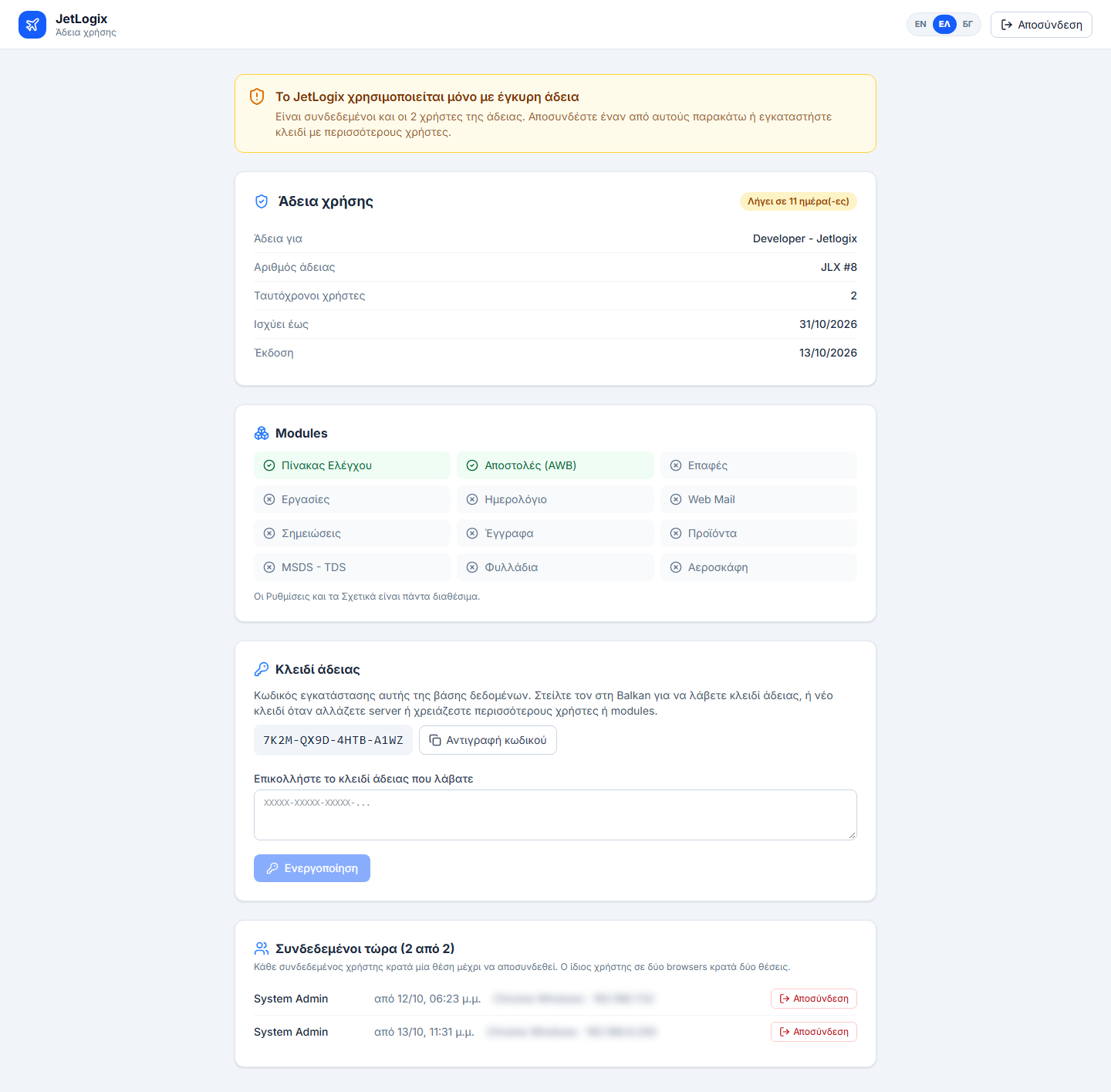
Το JetLogix λειτουργεί με κλειδί άδειας που εκδίδει η Balkan για την εγκατάστασή σας. Η άδεια ορίζει:
- Ταυτόχρονοι χρήστες - πόσοι χρήστες μπορούν να είναι συνδεδεμένοι ταυτόχρονα·
- Modules - ποια μενού είναι διαθέσιμα (Πίνακας Ελέγχου, Αποστολές (AWB), Επαφές, Εργασίες, Ημερολόγιο, Web Mail, Σημειώσεις, Έγγραφα, Προϊόντα, MSDS - TDS, Φυλλάδια, Αεροσκάφη). Οι Ρυθμίσεις και τα Σχετικά είναι πάντα διαθέσιμα. Ένα μενού που δεν περιλαμβάνεται στην άδεια δεν εμφανίζεται σε κανέναν, ούτε στους διαχειριστές·
- Ισχύει έως - η τελευταία ημέρα της άδειας, ή Δεν λήγει.
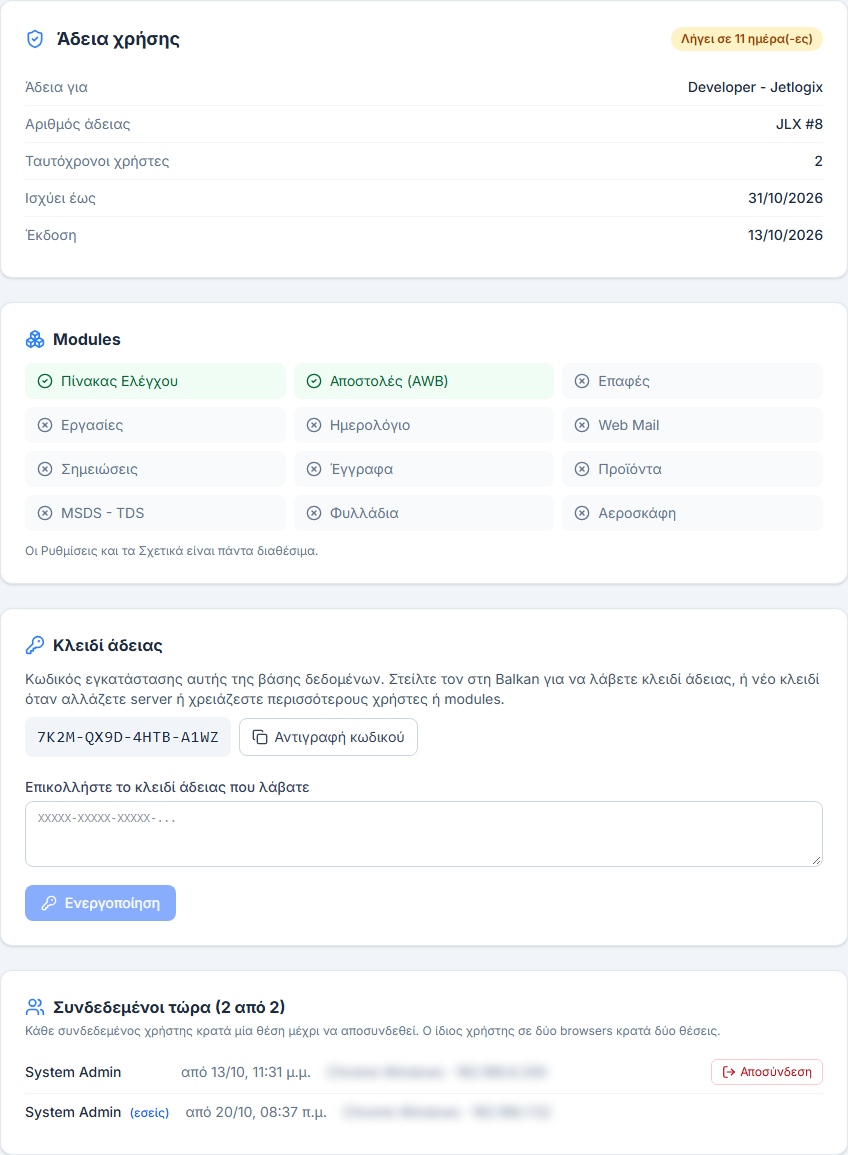
Η σελίδα Ρυθμίσεις › Άδεια χρήσης δείχνει την κατάσταση της άδειας (Έγκυρη, Λήγει σε N ημέρα(-ες), Έληξε - μόνο προβολή ή Χωρίς έγκυρη άδεια), τον πελάτη για τον οποίο εκδόθηκε, τον αριθμό άδειας, τους χρήστες, την ημερομηνία λήξης και τα modules.
13.13.1 Καταχώριση του κλειδιού άδειας
- Ανοίξτε Ρυθμίσεις › Άδεια χρήσης. Στο Κλειδί άδειας βλέπετε τον κωδικό εγκατάστασης αυτής της βάσης δεδομένων (τέσσερις ομάδες των τεσσάρων χαρακτήρων, π.χ.
7K2M-QX9D-4HTB-A1WZ). - Πατήστε Αντιγραφή κωδικού και στείλτε τον κωδικό στη Balkan.
- Λαμβάνετε το κλειδί άδειας: ένα μεγάλο κείμενο σε ομάδες των πέντε χαρακτήρων.
- Επικολλήστε το στο Επικολλήστε το κλειδί άδειας που λάβατε και πατήστε Ενεργοποίηση.
Το κλειδί ελέγχεται αμέσως. Όταν γίνει δεκτό, βλέπετε Το κλειδί άδειας έγινε δεκτό. και η νέα άδεια ισχύει αμέσως για όλους. Ένα κλειδί που δεν γίνεται δεκτό αφήνει το παλιό στη θέση του· το μήνυμα λέει τον λόγο (π.χ. Αυτό το κλειδί άδειας εκδόθηκε για άλλη βάση δεδομένων ή άλλον SQL Server.).
13.13.2 Χωρίς έγκυρη άδεια
Όταν δεν έχει μπει ακόμα κλειδί, ή το κλειδί δεν ισχύει για αυτή τη βάση δεδομένων, μόνο οι διαχειριστές μπορούν να συνδεθούν, και μόνο στην οθόνη Άδεια χρήσης. Οι υπόλοιποι χρήστες βλέπουν Το JetLogix δεν έχει έγκυρη άδεια. Απευθυνθείτε στον διαχειριστή σας.
13.13.3 Συνδεδεμένοι χρήστες
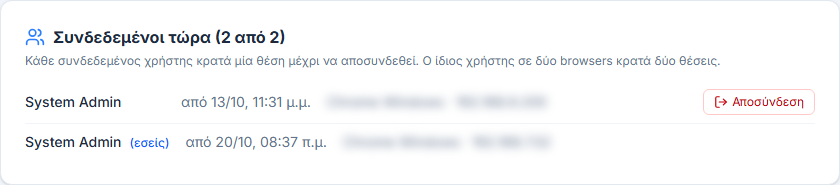
Η λίστα Συνδεδεμένοι τώρα (N από M) δείχνει τους χρήστες που κρατούν θέση: όνομα, από πότε, browser και διεύθυνση. Κάθε συνδεδεμένος χρήστης κρατά μία θέση μέχρι να αποσυνδεθεί· ο ίδιος χρήστης σε δύο browsers κρατά δύο θέσεις.
- Το Αποσύνδεση δίπλα σε έναν χρήστη τον αποσυνδέει και ελευθερώνει τη θέση. Ό,τι δεν έχει αποθηκεύσει ακόμα ο χρήστης χάνεται, γι' αυτό ρωτήστε πρώτα όταν μπορείτε.
- Όταν έχουν πιαστεί όλες οι θέσεις, ένας διαχειριστής μπορεί και πάλι να συνδεθεί, μόνο στην οθόνη Άδεια χρήσης, για να ελευθερώσει μια θέση. Μόλις ελευθερωθεί θέση, την παίρνει ο διαχειριστής και το JetLogix ανοίγει κανονικά.
13.13.4 Λήξη
- Από 30 ημέρες πριν από τη λήξη, οι διαχειριστές βλέπουν μια πορτοκαλί μπάρα: Η άδεια λήγει σε N ημέρα(-ες).
- Μετά την ημερομηνία λήξης, το JetLogix λειτουργεί μόνο για προβολή: όλοι μπορούν να συνδεθούν και να δουν τα δεδομένα, αλλά τίποτα δεν αποθηκεύεται και οι αυτόματες ενημερώσεις παρακολούθησης σταματούν. Μια κόκκινη μπάρα δείχνει Η άδεια έληξε στις ...: μόνο προβολή. Ένα νέο κλειδί από τη Balkan επαναφέρει αμέσως την πλήρη λειτουργία.
