 JetLogix
9 Календар
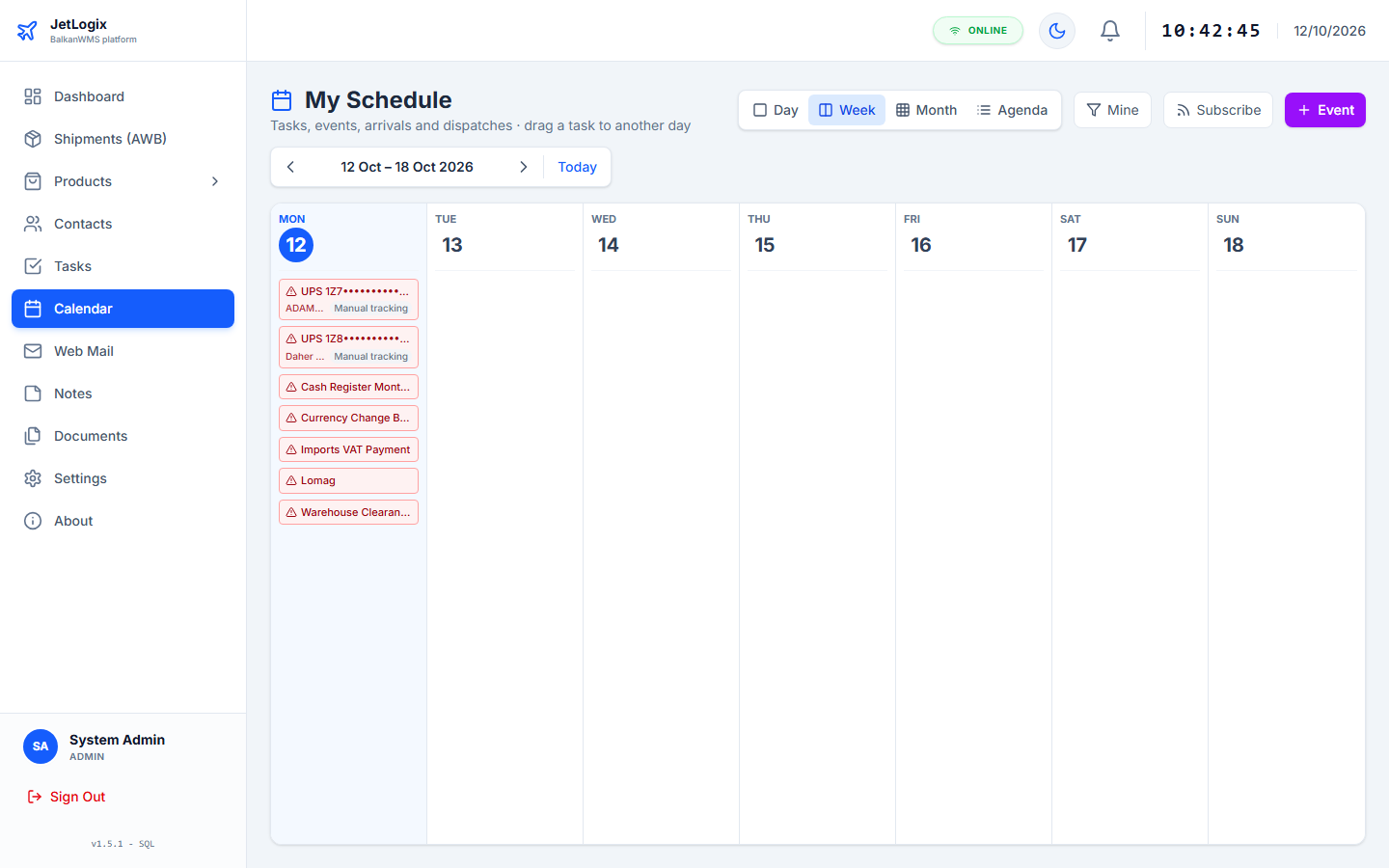
My Schedule показва в един календар вашите задачи и събития, очакваните пристигания на входящите пратки, изпращанията на изходящите пратки и официалните празници на Гърция и България.
9.1 Изгледи
Изберете изгледа в горната част: Day, Week, Month или Agenda (следващите 30 дни като списък). Използвайте стрелките, за да преминете към предишния или следващия период, и Today, за да се върнете. JetLogix запомня избора ви.
9.2 Какво показва календарът
| Цвят | Елемент |
|---|---|
| Син | Вашите задачи. Публичните задачи са в индигово, невъзложените – в кехлибарено. |
| Лилав | Събития. |
| Зелен | Входящи пратки, на очакваната дата на пристигане (датата на превозвача, когато е известна). |
| Светлосин | Изходящи пратки, на датата на изпращане. |
| Червен, на днешната дата | Просрочени задачи и закъснели пристигания. |
| Избледнял, с пунктирана рамка | Следващите дати на повтарящите се задачи. |
| Розов фон | Официални празници, със знамето на държавата. |
Пратките показват своя статус на проследяване. В изгледа „Месец“ се показват най-много три елемента на ден, последвани от +N more.
9.2.1 Филтър
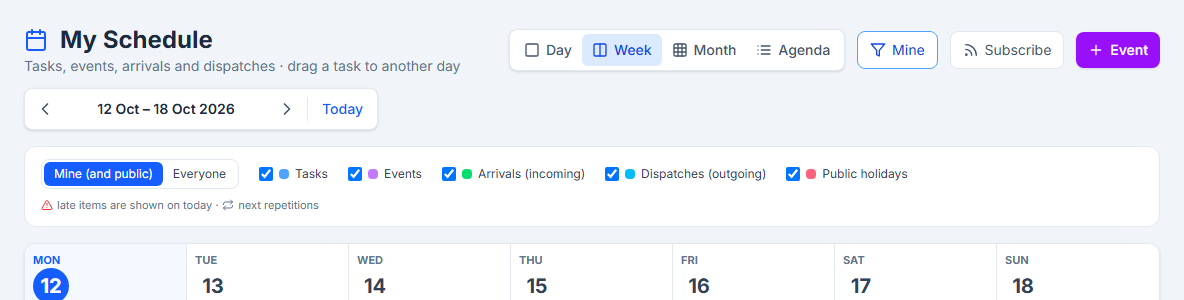
Натиснете бутона за филтър (Mine / Everyone):
- Mine (and public) показва вашите собствени и публичните елементи; Everyone показва елементите на всички колеги.
- Отметнете какво да се показва: Tasks, Events, Arrivals (incoming), Dispatches (outgoing), Public holidays.
9.3 Работа с календара
- Преместване на задача или събитие: плъзнете го на друг ден (или, в изгледа „Ден“, на друг час). Продължителността се запазва.
- Добавяне на елемент: щракнете с десния бутон върху ден или го посочете и натиснете +, след което изберете Add event или Add task. В изгледа „Ден“ щракнете двукратно върху час.
- Отваряне на пратка: щракнете върху нея, за да отворите формуляра на пратката.
- Отваряне на задача или събитие: щракнете върху него, за да видите подробностите, след това Edit, Done (или Done, next date) или Delete.
Изгледът „Ден“ започва в 07:00 и има лента All day за елементите без час.
9.4 Вашият календар в Outlook или на телефона
Можете да виждате календара си от JetLogix в Outlook, Thunderbird, Google Calendar или на телефона си. Натиснете Subscribe:
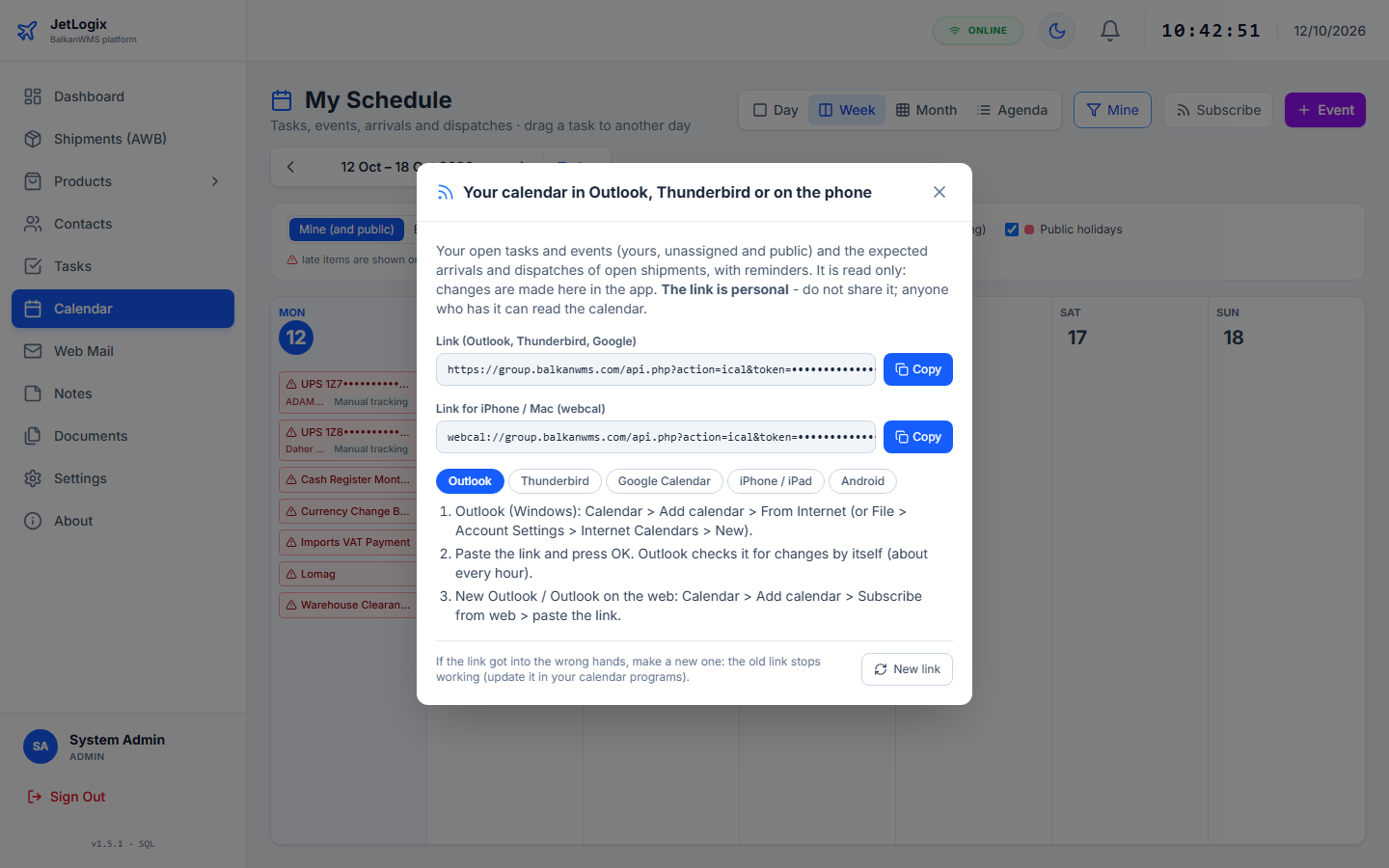
- Натиснете Copy до връзката, която ви е нужна: Link (Outlook, Thunderbird, Google) или Link for iPhone / Mac (webcal).
- Отворете раздела на вашата програма (Outlook, Thunderbird, Google Calendar, iPhone / iPad, Android) и следвайте показаните стъпки.
Абонираният календар съдържа отворените ви задачи и събития (с техните повторения и напомняния) и пристиганията и изпращанията на отворените пратки. Той е само за четене и се обновява приблизително на всеки час.