 JetLogix
11 Бележки
Notes е вашият личен тефтер, организиран като Microsoft OneNote. Бележките ви са лични: никой друг не може да ги вижда.
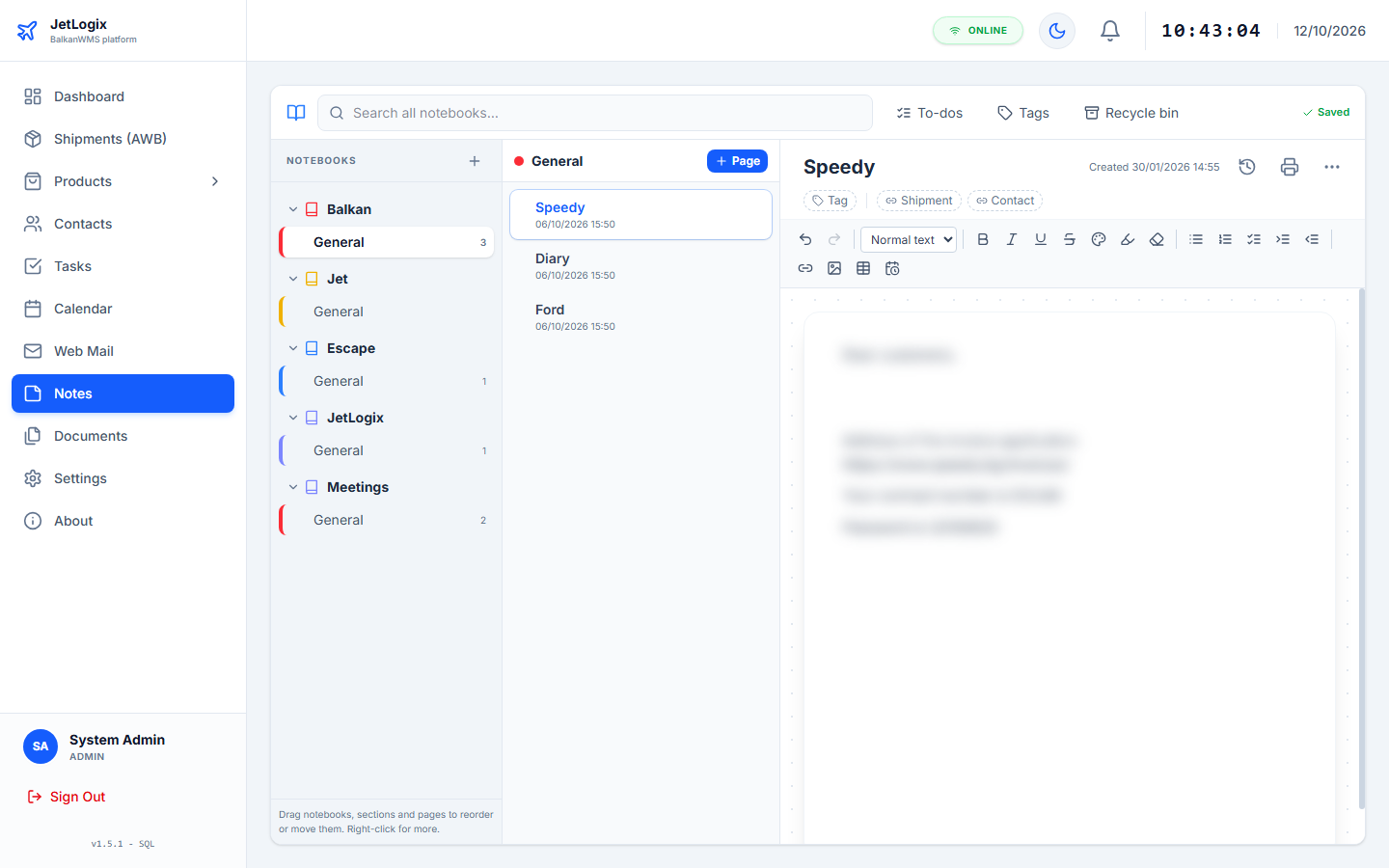
11.1 Как са организирани бележките
| Ниво | Описание |
|---|---|
| Notebook | Най-голямата единица, например Операции или Лични. |
| Section | Цветен раздел в тефтера, например Клиенти или Срещи. |
| Page | Една бележка. |
| Sub-page | Страница, поставена под друга страница (едно ниво). |
Първият тефтер, My Notebook с раздел General, се създава автоматично за вас.
Екранът има три колони: тефтерите и разделите вляво, страниците на избрания раздел в средата и страницата, върху която пишете, вдясно.
11.2 Тефтери и раздели
- Натиснете + до Notebooks, за да създадете тефтер.
- Щракнете с десния бутон върху тефтер за New section, Rename notebook, цвета му и Delete notebook.
- Щракнете с десния бутон върху раздел за Rename section, Print section / PDF, цвета му и Delete section.
- Плъзгайте тефтери, раздели и страници, за да промените реда им или да ги преместите (раздел в друг тефтер, страница в друг раздел).
11.3 Страници
Натиснете + Page и изберете шаблон: Blank page, Meeting notes, Phone call или Daily log.
Отворете менюто на страница (… или десен бутон) за:
| Команда | Какво прави |
|---|---|
| New sub-page / Make sub-page / Promote to page | Създава или променя подстраници. |
| Move or copy... | Премества или копира страницата в друг тефтер и раздел. |
| Print / PDF | Отпечатва страницата или я записва като PDF. |
| Version history | Показва предишните версии на страницата (раздел 11.5). |
| Delete (to recycle bin) | Премества страницата в кошчето. |
11.4 Писане
Въведете Page title и пишете в страницата. JetLogix записва автоматично след кратка пауза; горната лента показва Saving..., Saved или Not saved - check the connection.
Лентата с инструменти предлага:
- отмяна и повторение;
- Normal text и Heading 1-3;
- удебелен, курсив, подчертан и зачертан текст, цвят на текста, маркиране и изчистване на форматирането;
- списъци с водещи символи, номерирани списъци и списъци със задачи (
Ctrl+Shift+9за задача), увеличаване и намаляване на отстъпа; - връзки, изображения и таблици;
- текущата дата и час.
Ctrl+V. Изображенията могат да са до 5 MB; големите снимки се намаляват автоматично.11.4.1 Етикети и връзки
- Добавете етикети към страница: Important, Question, Idea, Follow up, Waiting, Done или собствен етикет (Other tag...).
- Свържете страница с пратка или контакт чрез бутоните Shipment и Contact. Щракнете върху връзката, за да отворите пратката или контакта.
11.4.2 От ред със задача към задача
Поставете курсора на ред от списък със задачи и натиснете Make task: редът става задача в Task Board (глава 8), а страницата показва Task linked. Отметката на реда в бележката или изпълнението на задачата в таблото приключва и двете.
11.5 История на версиите
Натиснете бутона за история на страница, за да видите предишните ѝ версии. Изберете версия, за да я прегледате, след това натиснете Restore this version, за да я възстановите. Текущият текст се запазва в историята, така че нищо не се губи.
Версиите се записват автоматично (най-много една на всеки 10 минути и винаги преди голямо изтриване). Пазят се до 50 версии на страница за 90 дни.
11.6 Търсене, задачи, етикети и кошче
Горната лента на Notes предлага:
| Бутон | Какво прави |
|---|---|
| Search all notebooks... | Търси в заглавията и текста на всички страници. |
| To-dos (N) | Всички отворени редове със задачи от всички страници, групирани по страница. |
| Tags | Всички етикети; щракнете върху етикет, за да видите страниците му. |
| Recycle bin (N) | Изтрити страници, пазени 30 дни. Restore за страница или Empty recycle bin. |
11.7 Печат
Изберете Print / PDF в менюто на страница или Print section / PDF в менюто на раздел. Разделът се отпечатва със съдържание и всяка страница на нов лист. За да запишете PDF, изберете Save as PDF като принтер.