 JetLogix
11 Σημειώσεις
Το Notes είναι το προσωπικό σας σημειωματάριο, οργανωμένο όπως το Microsoft OneNote. Οι σημειώσεις σας είναι ιδιωτικές: κανείς άλλος δεν μπορεί να τις δει.
11.1 Πώς οργανώνονται οι σημειώσεις
| Επίπεδο | Περιγραφή |
|---|---|
| Notebook | Η μεγαλύτερη μονάδα (σημειωματάριο), για παράδειγμα Λειτουργίες ή Προσωπικά. |
| Section | Μια χρωματιστή καρτέλα (ενότητα) μέσα σε ένα σημειωματάριο, για παράδειγμα Πελάτες ή Συσκέψεις. |
| Page | Μια σημείωση (σελίδα). |
| Sub-page | Μια σελίδα τοποθετημένη κάτω από άλλη σελίδα (ένα επίπεδο). |
Το πρώτο σημειωματάριο, My Notebook με την ενότητα General, δημιουργείται για εσάς αυτόματα.
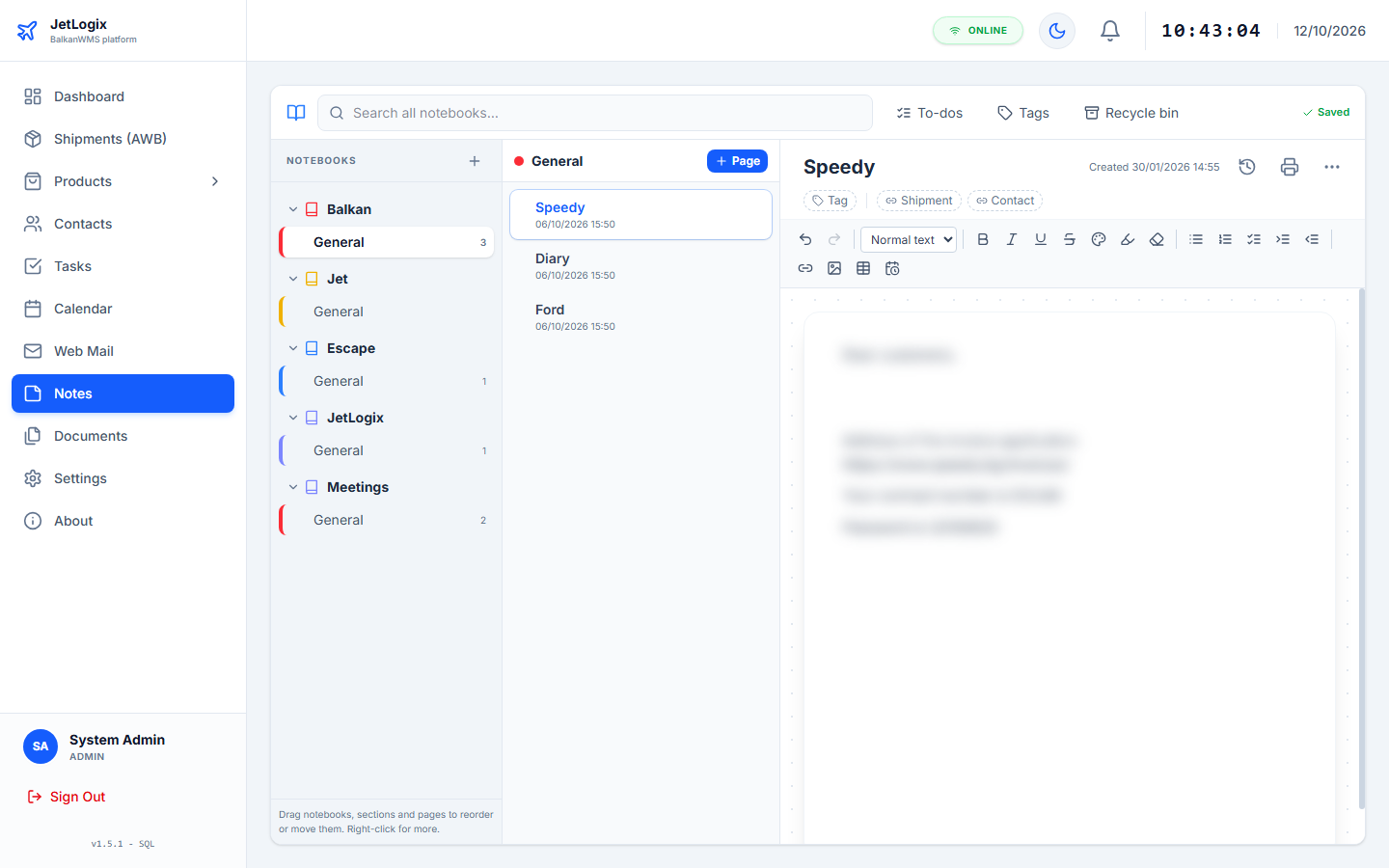
Η οθόνη έχει τρεις στήλες: σημειωματάρια και ενότητες αριστερά, οι σελίδες της επιλεγμένης ενότητας στη μέση και η σελίδα που γράφετε δεξιά.
11.2 Σημειωματάρια και ενότητες
- Πατήστε + δίπλα στο Notebooks για να δημιουργήσετε σημειωματάριο.
- Κάντε δεξί κλικ σε ένα σημειωματάριο για New section, Rename notebook, το χρώμα του και Delete notebook.
- Κάντε δεξί κλικ σε μια ενότητα για Rename section, Print section / PDF, το χρώμα της και Delete section.
- Σύρετε σημειωματάρια, ενότητες και σελίδες για να αλλάξετε τη σειρά τους ή να τα μετακινήσετε (μια ενότητα σε άλλο σημειωματάριο, μια σελίδα σε άλλη ενότητα).
11.3 Σελίδες
Πατήστε + Page και επιλέξτε πρότυπο: Blank page, Meeting notes, Phone call ή Daily log.
Ανοίξτε το μενού μιας σελίδας (… ή δεξί κλικ) για:
| Επιλογή | Τι κάνει |
|---|---|
| New sub-page / Make sub-page / Promote to page | Δημιουργεί ή αλλάζει υποσελίδες. |
| Move or copy... | Μετακινεί ή αντιγράφει τη σελίδα σε άλλο σημειωματάριο και ενότητα. |
| Print / PDF | Εκτυπώνει τη σελίδα ή την αποθηκεύει ως PDF. |
| Version history | Εμφανίζει τις προηγούμενες εκδόσεις της σελίδας (ενότητα 11.5). |
| Delete (to recycle bin) | Μεταφέρει τη σελίδα στον κάδο ανακύκλωσης. |
11.4 Γράψιμο
Πληκτρολογήστε τον τίτλο στο Page title και γράψτε στη σελίδα. Το JetLogix αποθηκεύει αυτόματα μετά από μια μικρή παύση· η επάνω γραμμή εμφανίζει Saving..., Saved ή Not saved - check the connection.
Η γραμμή εργαλείων προσφέρει:
- αναίρεση και επανάληψη·
- Normal text και Heading 1-3·
- έντονα, πλάγια, υπογράμμιση, διακριτή διαγραφή, χρώμα κειμένου, επισήμανση και απαλοιφή μορφοποίησης·
- λίστες με κουκκίδες, αριθμημένες λίστες και λίστες to-do (
Ctrl+Shift+9για to-do), αύξηση και μείωση εσοχής· - συνδέσμους, εικόνες και πίνακες·
- την τρέχουσα ημερομηνία και ώρα.
Ctrl+V. Οι εικόνες μπορούν να είναι έως 5 MB· οι μεγάλες φωτογραφίες σμικρύνονται αυτόματα.11.4.1 Ετικέτες και σύνδεσμοι
- Προσθέστε ετικέτες σε μια σελίδα: Important, Question, Idea, Follow up, Waiting, Done ή δική σας ετικέτα (Other tag...).
- Συνδέστε μια σελίδα με μια αποστολή ή μια επαφή με τα κουμπιά Shipment και Contact. Κάντε κλικ στον σύνδεσμο για να ανοίξει η αποστολή ή η επαφή.
11.4.2 Από to-do σε εργασία
Τοποθετήστε τον κέρσορα σε μια γραμμή to-do και πατήστε Make task: η γραμμή γίνεται εργασία στον πίνακα εργασιών (κεφάλαιο 8) και η σελίδα εμφανίζει Task linked. Αν τσεκάρετε το to-do στη σημείωση ή ολοκληρώσετε την εργασία στον πίνακα, ολοκληρώνονται και τα δύο.
11.5 Ιστορικό εκδόσεων
Πατήστε το κουμπί ιστορικού μιας σελίδας για να δείτε τις προηγούμενες εκδόσεις της. Επιλέξτε μια έκδοση για να τη δείτε και πατήστε Restore this version για να την επαναφέρετε. Το τρέχον κείμενο κρατιέται στο ιστορικό, οπότε τίποτα δεν χάνεται.
Οι εκδόσεις αποθηκεύονται αυτόματα (το πολύ μία κάθε 10 λεπτά και πάντα πριν από μια μεγάλη διαγραφή). Κρατούνται έως 50 εκδόσεις ανά σελίδα για 90 ημέρες.
11.6 Αναζήτηση, to-do, ετικέτες και κάδος ανακύκλωσης
Η επάνω γραμμή του Notes προσφέρει:
| Κουμπί | Τι κάνει |
|---|---|
| Search all notebooks... | Αναζητά στους τίτλους και στο κείμενο όλων των σελίδων. |
| To-dos (N) | Όλα τα ανοιχτά to-do όλων των σελίδων, ομαδοποιημένα ανά σελίδα. |
| Tags | Όλες οι ετικέτες· κάντε κλικ σε μια ετικέτα για να δείτε τις σελίδες της. |
| Recycle bin (N) | Διαγραμμένες σελίδες, που κρατούνται για 30 ημέρες. Restore μιας σελίδας ή Empty recycle bin. |
11.7 Εκτύπωση
Επιλέξτε Print / PDF στο μενού μιας σελίδας ή Print section / PDF στο μενού μιας ενότητας. Μια ενότητα εκτυπώνεται με πίνακα περιεχομένων και κάθε σελίδα σε νέο φύλλο. Για να αποθηκεύσετε PDF, επιλέξτε Save as PDF ως εκτυπωτή.