 JetLogix
9 Ημερολόγιο
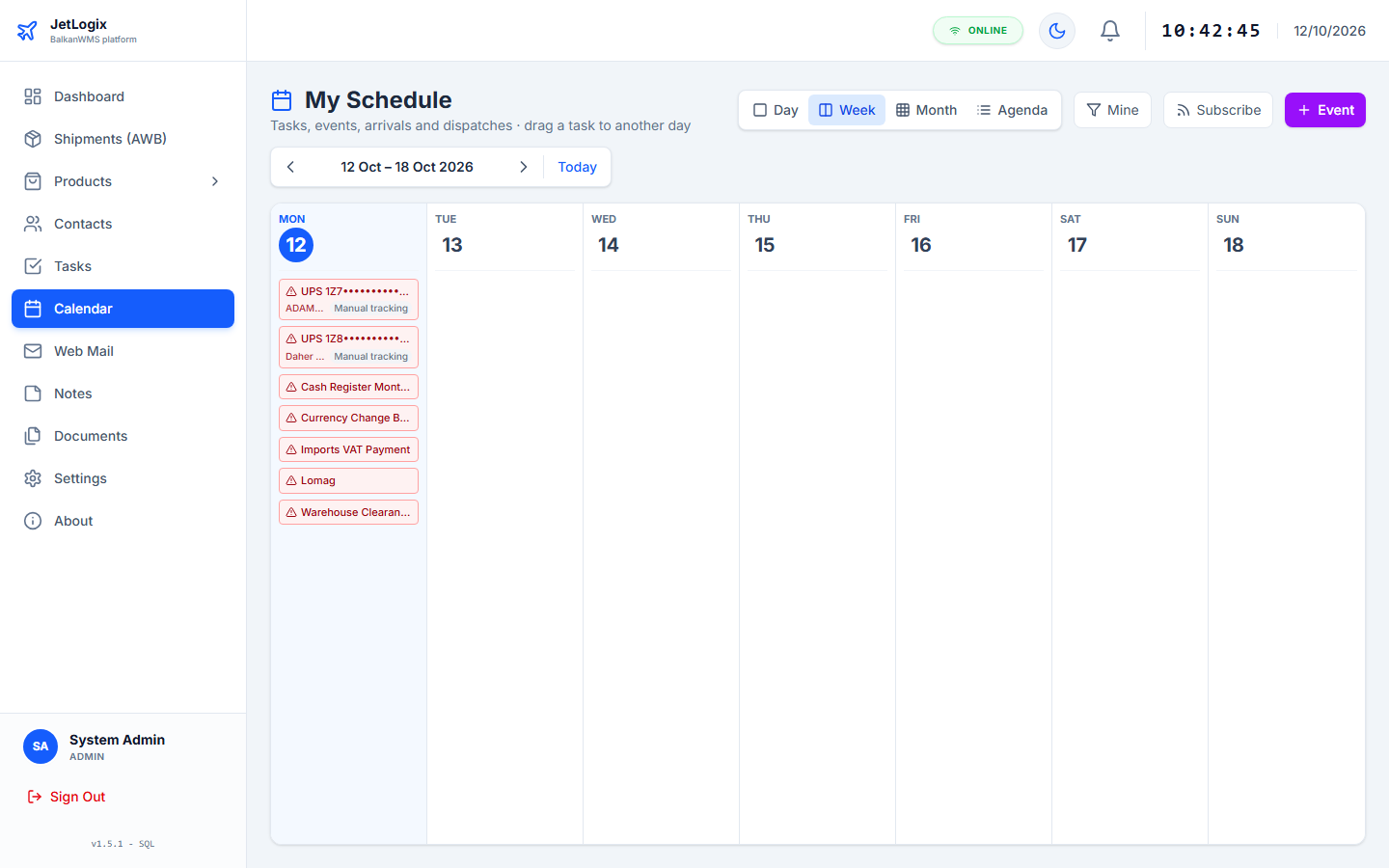
Η οθόνη My Schedule εμφανίζει σε ένα ημερολόγιο τις εργασίες και τα συμβάντα σας, τις αναμενόμενες αφίξεις των εισερχόμενων αποστολών, τις αναχωρήσεις των εξερχόμενων αποστολών και τις επίσημες αργίες της Ελλάδας και της Βουλγαρίας.
9.1 Προβολές
Επιλέξτε την προβολή στο επάνω μέρος: Day, Week, Month ή Agenda (οι επόμενες 30 ημέρες σε λίστα). Χρησιμοποιήστε τα βέλη για να μεταβείτε στην προηγούμενη ή την επόμενη περίοδο και το Today για να επιστρέψετε στο σήμερα. Το JetLogix θυμάται την επιλογή σας.
9.2 Τι εμφανίζει το ημερολόγιο
| Χρώμα | Στοιχείο |
|---|---|
| Μπλε | Οι εργασίες σας. Οι δημόσιες εργασίες είναι λουλακί, οι εργασίες χωρίς ανάθεση κεχριμπαρένιες. |
| Μωβ | Συμβάντα. |
| Πράσινο | Εισερχόμενες αποστολές, στην αναμενόμενη ημερομηνία άφιξης (την ημερομηνία του μεταφορέα, όταν είναι γνωστή). |
| Γαλάζιο | Εξερχόμενες αποστολές, στην ημερομηνία αναχώρησης. |
| Κόκκινο, στη σημερινή ημέρα | Εκπρόθεσμες εργασίες και καθυστερημένες αφίξεις. |
| Αχνό, με διακεκομμένο περίγραμμα | Οι επόμενες ημερομηνίες των επαναλαμβανόμενων εργασιών. |
| Ροζ φόντο | Επίσημες αργίες, με τη σημαία της χώρας. |
Οι αποστολές εμφανίζουν την κατάσταση του tracking τους. Στην προβολή μήνα εμφανίζονται το πολύ τρία στοιχεία ανά ημέρα και στη συνέχεια το +N more.
9.2.1 Φίλτρο
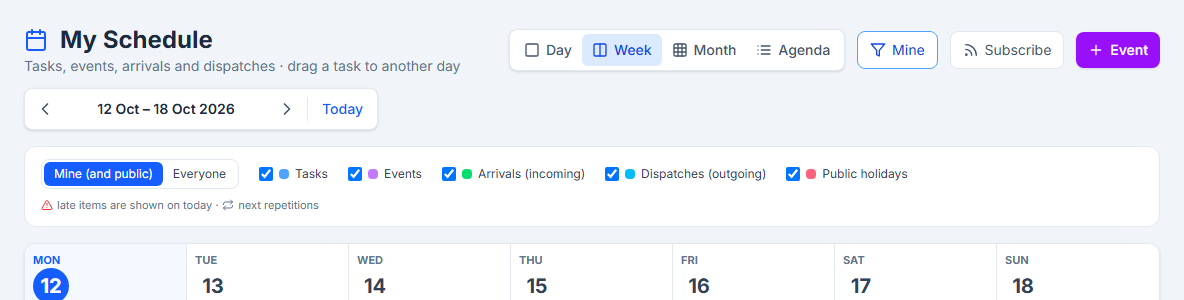
Πατήστε το κουμπί του φίλτρου (Mine / Everyone):
- Το Mine (and public) εμφανίζει τα δικά σας και τα δημόσια στοιχεία· το Everyone εμφανίζει τα στοιχεία όλων των συναδέλφων.
- Τσεκάρετε τι θα εμφανίζεται: Tasks, Events, Arrivals (incoming), Dispatches (outgoing), Public holidays.
9.3 Εργασία με το ημερολόγιο
- Μετακίνηση εργασίας ή συμβάντος: σύρετέ το σε άλλη ημέρα (ή, στην προβολή ημέρας, σε άλλη ώρα). Η διάρκεια διατηρείται.
- Προσθήκη στοιχείου: κάντε δεξί κλικ σε μια ημέρα ή περάστε το ποντίκι από πάνω της και πατήστε +, και επιλέξτε Add event ή Add task. Στην προβολή ημέρας, κάντε διπλό κλικ σε μια ώρα.
- Άνοιγμα αποστολής: κάντε κλικ πάνω της για να ανοίξει η φόρμα της αποστολής.
- Άνοιγμα εργασίας ή συμβάντος: κάντε κλικ πάνω του για να δείτε τις λεπτομέρειες και μετά Edit, Done (ή Done, next date) ή Delete.
Η προβολή ημέρας ξεκινά στις 07:00 και έχει μια λωρίδα All day για τα στοιχεία χωρίς ώρα.
9.4 Το ημερολόγιό σας στο Outlook ή στο κινητό
Μπορείτε να βλέπετε το ημερολόγιο του JetLogix στο Outlook, στο Thunderbird, στο Google Calendar ή στο κινητό σας. Πατήστε Subscribe:
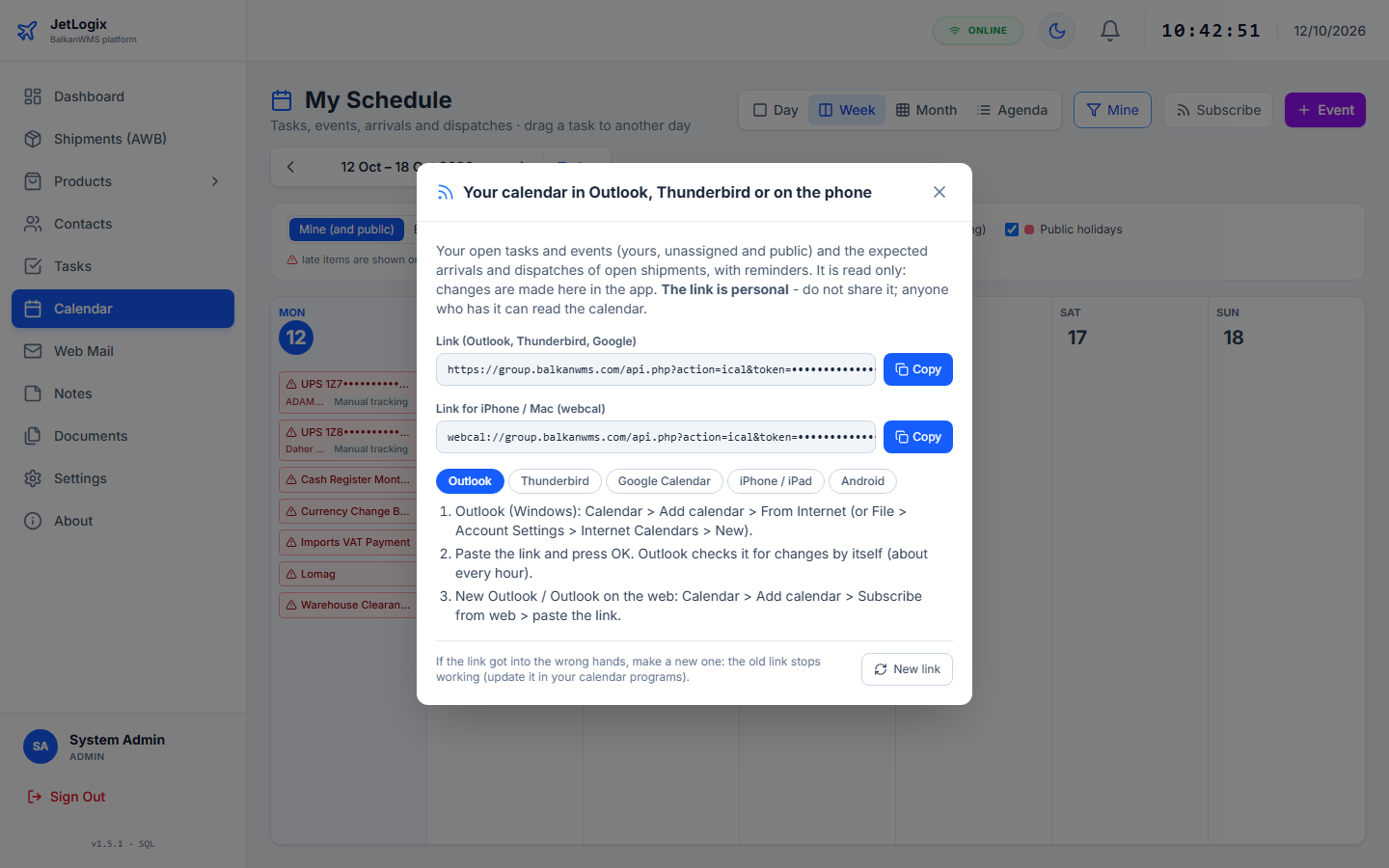
- Πατήστε Copy δίπλα στον σύνδεσμο που χρειάζεστε: Link (Outlook, Thunderbird, Google) ή Link for iPhone / Mac (webcal).
- Ανοίξτε την καρτέλα του προγράμματός σας (Outlook, Thunderbird, Google Calendar, iPhone / iPad, Android) και ακολουθήστε τα βήματα που εμφανίζονται.
Το ημερολόγιο της συνδρομής περιέχει τις ανοιχτές εργασίες και τα συμβάντα σας (με τις επαναλήψεις και τις υπενθυμίσεις τους) και τις αφίξεις και αναχωρήσεις των ανοιχτών αποστολών. Είναι μόνο για ανάγνωση και ανανεώνεται περίπου κάθε ώρα.