 JetLogix
6 Έγγραφα
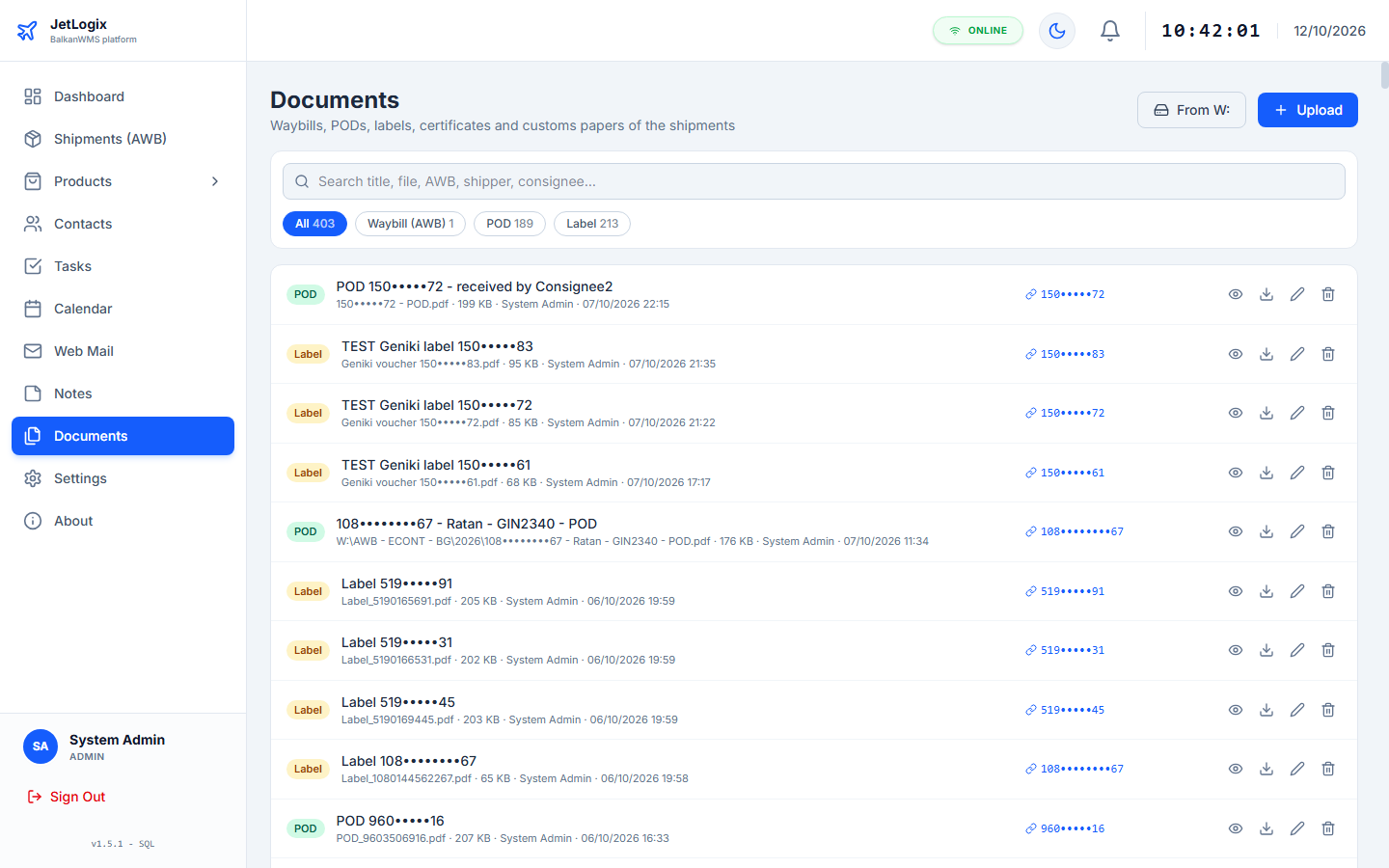
Η οθόνη Documents συγκεντρώνει σε ένα σημείο όλα τα έγγραφα όλων των αποστολών: φορτωτικές, POD, ετικέτες, πιστοποιητικά και τελωνειακά έγγραφα. Τα έγγραφα μπορούν να προστεθούν εδώ ή στη φόρμα της αποστολής (ενότητα 4.7)· και τα δύο σημεία δείχνουν τα ίδια αρχεία.
6.1 Αναζήτηση εγγράφου
- Πληκτρολογήστε στο Search title, file, AWB, shipper, consignee... για αναζήτηση κατά τίτλο, όνομα αρχείου, αριθμό AWB, αποστολέα, παραλήπτη ή αναφορά.
- Κάντε κλικ σε ένα είδος για να δείτε μόνο αυτό: All, Waybill (AWB), POD, Label, Certificate, Customs, Other. Ο αριθμός δίπλα σε κάθε είδος δείχνει πόσα έγγραφα υπάρχουν.
Κάθε γραμμή δείχνει το είδος, τον τίτλο, το αρχείο (ή τη διαδρομή του στον φάκελο δικτύου), το μέγεθος, ποιος το πρόσθεσε και πότε, και την αποστολή στην οποία ανήκει. Κάντε κλικ στο AWB για να ανοίξει η αποστολή.
| Κουμπί | Τι κάνει |
|---|---|
| Προβολή | Εμφανίζει το έγγραφο μέσα στο JetLogix (ενότητα 6.4). |
| Λήψη / Άνοιγμα συνδέσμου | Αποθηκεύει το αρχείο στον υπολογιστή σας ή ανοίγει μια συνδεδεμένη διεύθυνση web. |
| Επεξεργασία | Αλλάζει τον τίτλο, το είδος ή την αποστολή. |
| Διαγραφή | Αφαιρεί το έγγραφο. |
6.2 Ανέβασμα εγγράφων
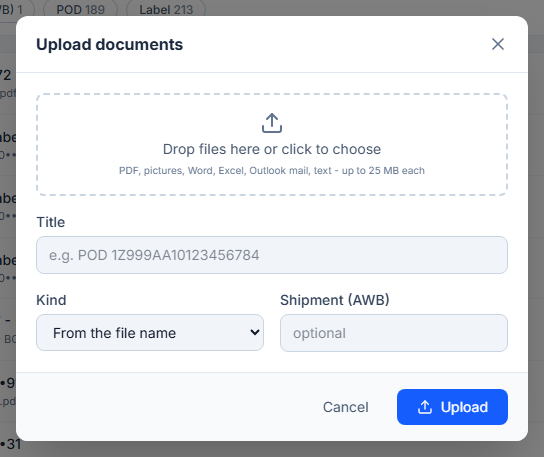
- Πατήστε Upload.
- Σύρετε τα αρχεία στο Drop files here or click to choose ή κάντε κλικ στην περιοχή για να τα επιλέξετε.
- Προαιρετικά, πληκτρολογήστε έναν τίτλο (Title), για παράδειγμα POD 1Z999AA10123456784.
- Επιλέξτε το είδος (Kind) ή αφήστε το From the file name ώστε να το αναγνωρίσει το JetLogix.
- Πληκτρολογήστε το Shipment (AWB) στο οποίο ανήκει το έγγραφο. Το JetLogix επιβεβαιώνει την αποστολή (μεταφορέας, αποστολέας → παραλήπτης) ή προειδοποιεί με No shipment with this AWB.
- Πατήστε Upload.
6.3 Ο φάκελος δικτύου W:
Ο φάκελος δικτύου του γραφείου W:\ περιέχει τα αντίγραφα PDF των φορτωτικών, των voucher και των POD. Το JetLogix μπορεί να τον διαβάσει και να συνδέσει τα αρχεία του με αποστολές, χωρίς να τα αντιγράψει.
Πατήστε From W: (στην οθόνη Documents) ή From network folder W: (σε μια αποστολή):
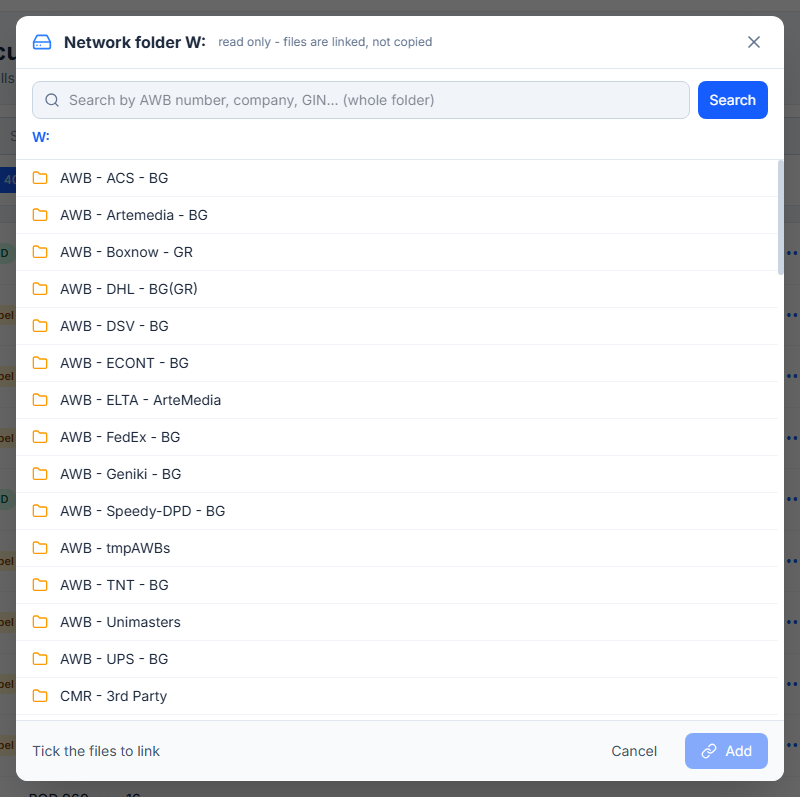
- Πληκτρολογήστε έναν αριθμό AWB, μια εταιρεία ή έναν αριθμό GIN στο Search by AWB number, company, GIN... και πατήστε Search για αναζήτηση σε όλο τον φάκελο ή In this folder για αναζήτηση μόνο στον φάκελο όπου βρίσκεστε.
- Ή περιηγηθείτε στους φακέλους: κάντε κλικ σε έναν φάκελο για να τον ανοίξετε και χρησιμοποιήστε τη διαδρομή στο επάνω μέρος για να επιστρέψετε.
- Επιλέξτε τα αρχεία που θέλετε. Τα αρχεία που είναι ήδη συνδεδεμένα επισημαίνονται.
- Πατήστε Link (N) (σε αποστολή) ή Add (στην οθόνη Documents).
W:.6.4 Προβολή εγγράφου
Πατήστε το κουμπί προβολής ενός εγγράφου για να το ανοίξετε μέσα στο JetLogix. Τα PDF, οι εικόνες και τα αρχεία κειμένου εμφανίζονται απευθείας· τα άλλα αρχεία (Word, Excel, μηνύματα Outlook) πρέπει να τα κατεβάσετε και να τα ανοίξετε στον υπολογιστή σας.
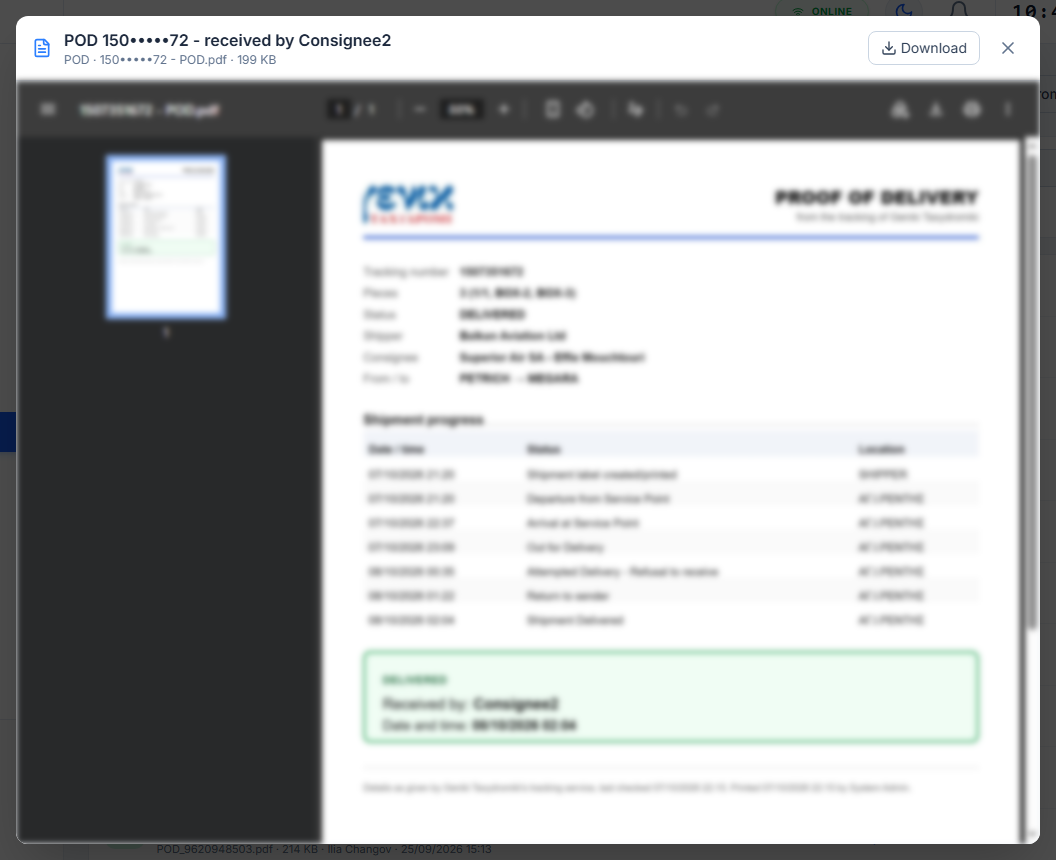
Για τα αρχεία του φακέλου δικτύου, το παράθυρο δείχνει τη διαδρομή των Windows με κουμπί αντιγραφής. Αντιγράψτε τη διαδρομή και επικολλήστε την στην Εξερεύνηση των Windows για να ανοίξετε το αρχείο από τον φάκελο δικτύου. Πατήστε Esc για να κλείσει το παράθυρο.