 JetLogix
4 Αποστολές (AWB)
Η οθόνη Shipments (AWB) είναι η καρδιά του JetLogix. Εδώ καταχωρίζεται κάθε εισερχόμενη (εισαγωγή) και εξερχόμενη (εξαγωγή) αποστολή με την αεροπορική φορτωτική (AWB) ή τον αριθμό courier, τα εμπλεκόμενα μέρη, τα δέματα και το βάρος, τα έγγραφα και το tracking της.
4.1 Η λίστα αποστολών
Ανοίξτε το Shipments (AWB) στο μενού. Η οθόνη Shipment Management εμφανίζει όλες τις αποστολές.

4.1.1 Αναζήτηση και φιλτράρισμα
| Στοιχείο | Χρήση |
|---|---|
| Search AWB, Shipper, Consignee... | Πληκτρολογήστε μέρος ενός αριθμού AWB, μια επωνυμία εταιρείας, έναν μεταφορέα, μια προέλευση ή έναν προορισμό. Η λίστα φιλτράρεται καθώς πληκτρολογείτε. |
| All / In / Out | Εμφάνιση όλων των αποστολών, μόνο των εισερχόμενων ή μόνο των εξερχόμενων. |
| All Statuses | Εμφάνιση μόνο μίας κατάστασης ή των Active Operations (όλες οι αποστολές που βρίσκονται ακόμη καθ' οδόν). |
Κάντε κλικ στους τίτλους των στηλών AWB & Carrier, Status ή Route για να ταξινομήσετε τη λίστα.
4.1.2 Τι δείχνουν οι στήλες
| Στήλη | Περιεχόμενο |
|---|---|
| AWB & Carrier | Ο αριθμός AWB και ο μεταφορέας. Το Voucher pending σημαίνει εξερχόμενη αποστολή Γενικής Ταχυδρομικής για την οποία δεν έχει δημιουργηθεί ακόμη voucher. |
| Status | Η κατάσταση της αποστολής, ο συνάδελφος στον οποίο έχει ανατεθεί και το τελευταίο συμβάν tracking που ανέφερε ο μεταφορέας. Σε μερική παράδοση, το (x/y) δείχνει πόσα δέματα έχουν φτάσει. |
| Route | Προέλευση ✈ προορισμός, με τον παραλήπτη (εξερχόμενες) ή τον αποστολέα (εισερχόμενες). |
| Details | Η ETA (με κόκκινο, Delayed, όταν η ημερομηνία έχει περάσει), ο αριθμός δεμάτων και το βάρος. |
| Actions | Κουμπιά για το υπογεγραμμένο POD, την ετικέτα, τα έγγραφα (συνδετήρας με τον αριθμό αρχείων), τη σελίδα tracking του μεταφορέα, επεξεργασία και διαγραφή. |
4.1.3 Μενού δεξιού κλικ
Κάντε δεξί κλικ σε μια αποστολή για να ανοίξει το μενού της:
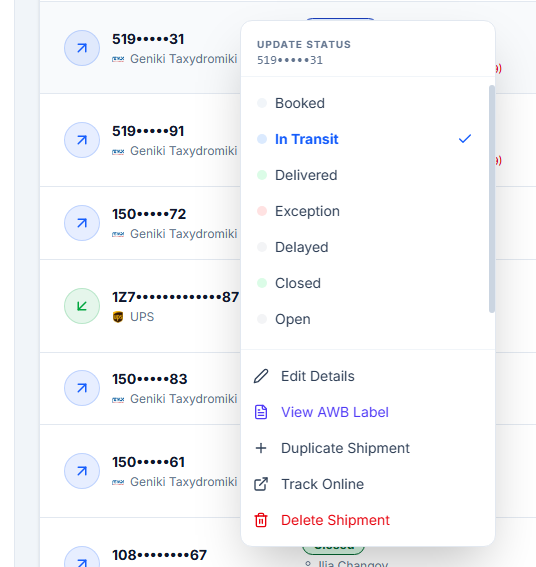
| Επιλογή | Τι κάνει |
|---|---|
| Update Status | Αλλάζει την κατάσταση απευθείας, χωρίς να ανοίξει η αποστολή. Η επιλογή Closed συμπληρώνει επίσης τη σημερινή ημερομηνία ως ημερομηνία παράδοσης. |
| Edit Details | Ανοίγει την αποστολή. |
| View POD (Signed) / View AWB Label | Ανοίγει το POD ή την ετικέτα, εφόσον έχουν επισυναφθεί. |
| Duplicate Shipment | Δημιουργεί αντίγραφο με AWB <AWB>-COPY και κατάσταση Booked. Ανοίξτε το αντίγραφο και διορθώστε το AWB και τα υπόλοιπα στοιχεία. |
| Track Online | Ανοίγει τη σελίδα tracking του μεταφορέα για αυτό το AWB. |
| Delete Shipment | Διαγράφει την αποστολή μετά από επιβεβαίωση. |
4.2 Καταστάσεις αποστολής
Κάθε αποστολή έχει μια κατάσταση. Η συνήθης πορεία μιας αποστολής είναι:
Booked → In Transit → Arrived → Delivered → Closed
με Customs Hold ή Exception όταν υπάρχει πρόβλημα στη διαδρομή και Partially Delivered όταν έχουν φτάσει μόνο μερικά από τα δέματα.
| Κατάσταση | Σημασία |
|---|---|
| Booked | Η αποστολή έχει καταχωριστεί· τα εμπορεύματα δεν έχουν αναχωρήσει ακόμη. |
| In Transit | Τα εμπορεύματα βρίσκονται καθ' οδόν. |
| Arrived | Τα εμπορεύματα έχουν φτάσει στο αεροδρόμιο ή στην αποθήκη προορισμού. |
| Customs Hold | Τα εμπορεύματα κρατούνται στο τελωνείο. |
| Exception | Ο μεταφορέας αναφέρει πρόβλημα (καθυστέρηση, ζημιά, λάθος διεύθυνση...). |
| Partially Delivered | Μερικά δέματα έχουν παραδοθεί, τα υπόλοιπα βρίσκονται ακόμη καθ' οδόν. |
| Delivered | Όλα τα δέματα έχουν παραδοθεί. Η αποστολή περιμένει έλεγχο και κλείσιμο. |
| Closed | Η αποστολή έχει ολοκληρωθεί: POD επισυναμμένο, δέματα, βάρος και ημερομηνία παράδοσης ελεγμένα. |
Δεν χρειάζεται να αλλάζετε την κατάσταση με το χέρι όσο ταξιδεύει η αποστολή: το tracking του μεταφορέα την αλλάζει αυτόματα (In Transit, Customs Hold, Exception, Delivered) και συμπληρώνει την πραγματική ημερομηνία παράδοσης. Το κλείσιμο της αποστολής το κάνει πάντα ένας άνθρωπος (ενότητα 4.8).
4.3 Δημιουργία νέας αποστολής
- Στο Shipments (AWB), πατήστε New Shipment.
- Επιλέξτε την κατεύθυνση (Direction): Incoming (Import) ή Outgoing (Export).
- Επιλέξτε τον μεταφορέα (Carrier). Το λογότυπό του εμφανίζεται δίπλα στη λίστα.
- Πληκτρολογήστε τον αριθμό AWB, για παράδειγμα
123-45678901. - Συμπληρώστε τον αποστολέα και τον παραλήπτη (ενότητα 4.4), τη διαδρομή και τα δέματα.
- Πατήστε Save Shipment.
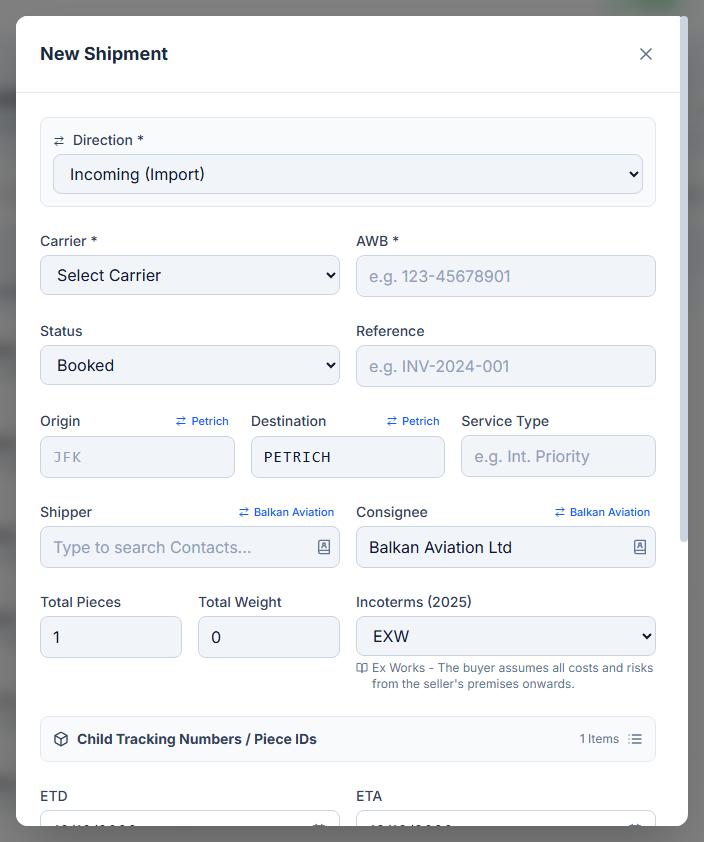
Αμέσως μετά την αποθήκευση, το JetLogix ζητά από τον μεταφορέα το tracking της νέας αποστολής.
4.3.1 Πεδία της αποστολής
| Πεδίο | Υποχρεωτικό | Περιγραφή |
|---|---|---|
| Direction | Ναι | Incoming (Import) ή Outgoing (Export). |
| Carrier | Ναι | Ο μεταφορέας, από τη λίστα που διατηρεί ο διαχειριστής (ενότητα 13.4). |
| AWB | Ναι | Ο αριθμός της αεροπορικής φορτωτικής ή του courier. Σε εξερχόμενη αποστολή Γενικής Ταχυδρομικής μπορεί να μείνει κενός: ο αριθμός δίνεται τότε από το voucher της Γενικής (κεφάλαιο 5). |
| Status | Η κατάσταση (ενότητα 4.2). | |
| Reference | Η δική σας αναφορά, για παράδειγμα αριθμός τιμολογίου ή παραγγελίας. Ένας αριθμός GIN σε αυτήν χρησιμοποιείται και στα ονόματα αρχείων των voucher της Γενικής. | |
| Origin / Destination | Πόλη ή αεροδρόμιο, με κεφαλαία. Το κουμπί με την πόλη σας (Petrich στις εικόνες) τη συμπληρώνει. | |
| Service Type | Η υπηρεσία του μεταφορέα, για παράδειγμα Int. Priority. | |
| Shipper / Consignee | Η εταιρεία που στέλνει και η εταιρεία που παραλαμβάνει (ενότητα 4.4). | |
| Total Pieces / Total Weight | Αριθμός δεμάτων και βάρος σε kg (με υποδιαστολή κόμμα ή τελεία). | |
| Incoterms (2025) | Ο όρος παράδοσης. Η περιγραφή του εμφανίζεται κάτω από τη λίστα. | |
| ETD / ETA | Εκτιμώμενη ημερομηνία αναχώρησης και άφιξης. | |
| Assign to User | Ο συνάδελφος που είναι υπεύθυνος για την αποστολή. | |
| Notes | Ελεύθερο κείμενο. |
Αν λείπει το AWB, το JetLogix εμφανίζει Please fill in required fields (AWB).
4.4 Αποστολέας και παραλήπτης
Τα πεδία Shipper και Consignee αναζητούν στο πελατολόγιο των Contacts (κεφάλαιο 7) καθώς πληκτρολογείτε.
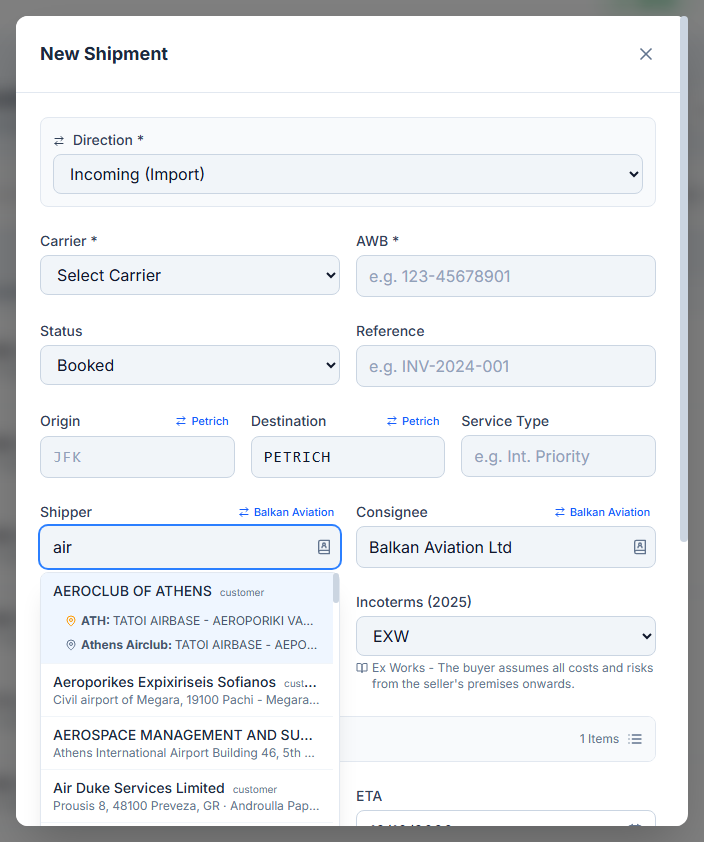
- Αρχίστε να πληκτρολογείτε μια επωνυμία εταιρείας, μια πόλη, ένα πρόσωπο ή έναν αριθμό τηλεφώνου.
- Επιλέξτε την επαφή από τη λίστα. Πρώτες εμφανίζονται οι επαφές που ταιριάζουν με την κατεύθυνση της αποστολής: πελάτες για τις εξερχόμενες, προμηθευτές για τις εισερχόμενες.
- Αν η επαφή έχει περισσότερες διευθύνσεις παράδοσης, επιλέξτε τη διεύθυνση από τη λίστα που εμφανίζεται.
Το όνομα συμπληρώνεται ως Εταιρεία - Πρόσωπο και μια κενή προέλευση ή κενός προορισμός παίρνει την πόλη της διεύθυνσης.
- Πατήστε το εικονίδιο του βιβλίου για να περιηγηθείτε σε όλο το πελατολόγιο.
- Πατήστε X (Unlink from the customer book) για να αφαιρέσετε τη σύνδεση με την επαφή διατηρώντας το κείμενο.
- Μπορείτε επίσης να πληκτρολογήσετε ελεύθερα οποιοδήποτε όνομα. Όταν η εταιρεία δεν βρεθεί, το JetLogix κρατά ό,τι πληκτρολογήσατε και σας υπενθυμίζει ότι μπορείτε να την προσθέσετε στο πελατολόγιο, σημειώνοντας την επαφή ως Customer ή Supplier στα Contacts.
Το κουμπί με την επωνυμία της εταιρείας σας δίπλα σε κάθε μέρος (Balkan Aviation στις εικόνες) συμπληρώνει την εταιρεία σας σε εκείνη την πλευρά και μεταφέρει το άλλο μέρος στην αντίθετη πλευρά.
4.5 Δέματα και κωδικοί δεμάτων
Όταν μια αποστολή έχει περισσότερα από ένα δέματα, ανοίγει η ενότητα Child Tracking Numbers / Piece IDs. Καταχωρίστε τον αριθμό tracking κάθε κιβωτίου, για παράδειγμα σε αποστολές FedEx πολλών δεμάτων ή σε αποστολές που φτάνουν σε περισσότερα μέρη.
4.5.1 Μερικές παραδόσεις
Όταν φτάνουν μόνο μερικά από τα δέματα, ορίστε την κατάσταση Partially Delivered. Εμφανίζεται η ενότητα Partial Delivery Tracking:
- Επιλέξτε τα δέματα που έχουν φτάσει. Το JetLogix εμφανίζει Delivered: x / y.
- Τα Delivered Pieces (Auto) και Delivered Weight (Approx) υπολογίζονται από τα επιλεγμένα δέματα.
- Πατήστε Save Shipment.
Η λίστα εμφανίζει τότε Partially Delivered (x/y)· περάστε τον δείκτη από πάνω για να δείτε ποια δέματα έχουν φτάσει.
4.6 Tracking
Οι αποθηκευμένες αποστολές εμφανίζουν τον πίνακα Tracking με τις πληροφορίες που λήφθηκαν από τον μεταφορέα.
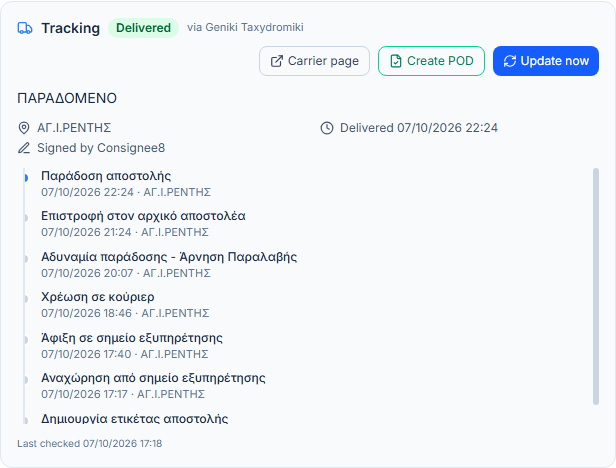
Ο πίνακας δείχνει την τρέχουσα κατάσταση tracking, την τοποθεσία, την αναμενόμενη ή πραγματική ημερομηνία παράδοσης, το όνομα του προσώπου που υπέγραψε για την παραλαβή, την πλήρη λίστα συμβάντων και την ώρα του τελευταίου ελέγχου.
| Κουμπί | Τι κάνει |
|---|---|
| Update now | Ζητά από τον μεταφορέα την τελευταία κατάσταση αυτής της αποστολής. |
| Carrier page | Ανοίγει τη σελίδα tracking του ίδιου του μεταφορέα. |
| Create POD | Εμφανίζεται όταν ο μεταφορέας αναφέρει την αποστολή ως παραδοθείσα: δημιουργεί αποδεικτικό παράδοσης σε PDF (ενότητα 4.7). |
4.6.1 Ενημέρωση του tracking όλων των αποστολών
Στη λίστα αποστολών, πατήστε Update tracking για να ρωτήσετε τους μεταφορείς για όλες τις ανοιχτές αποστολές μονομιάς (έως 25 ανά πάτημα· οι αποστολές που ελέγχθηκαν τα τελευταία 10 λεπτά παραλείπονται). Μια σύνοψη δείχνει πόσες αποστολές ελέγχθηκαν και πόσες άλλαξαν κατάσταση. Αν περιμένουν κι άλλες, πατήστε ξανά το κουμπί.
4.6.2 Μεταφορείς που δεν παρακολουθούνται αυτόματα
Το tracking λειτουργεί απευθείας με DHL, FedEx / TNT, UPS, Geniki Taxydromiki, Econt και Speedy. Όλοι οι άλλοι μεταφορείς παρακολουθούνται μέσω του 17TRACK, εντός του δωρεάν μηνιαίου ορίου του. Όταν μια αποστολή δεν μπορεί να παρακολουθηθεί, ο πίνακας εμφανίζει Manual tracking με την αιτία: παρακολουθήστε την στη σελίδα του μεταφορέα με το Carrier page.
4.7 Έγγραφα και POD
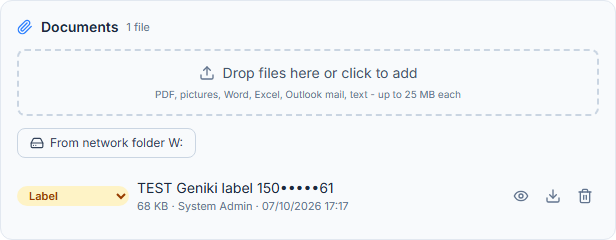
Κάθε αποθηκευμένη αποστολή έχει πίνακα Documents με τη φορτωτική, το POD, την ετικέτα, τα πιστοποιητικά, τα τελωνειακά έγγραφα και οποιοδήποτε άλλο αρχείο.
4.7.1 Προσθήκη αρχείων
- Σύρετε αρχεία στο Drop files here or click to add ή κάντε κλικ στην περιοχή για να τα επιλέξετε.
- Γίνονται δεκτά: PDF, εικόνες, Word, Excel, μηνύματα Outlook (
.msg,.eml), κείμενο και CSV, έως 25 MB το καθένα. - Το JetLogix αναγνωρίζει το είδος του εγγράφου από το όνομα του αρχείου (Waybill (AWB), POD, Label, Certificate, Customs, Other). Αν χρειάζεται, διορθώστε το στη λίστα δίπλα στο αρχείο.
- Σε αποστολές με περισσότερα δέματα, επιλέξτε το δέμα (package) στο οποίο ανήκει ένα έγγραφο ή All packages.
Κάθε αρχείο δείχνει ποιος το πρόσθεσε και πότε. Χρησιμοποιήστε τα κουμπιά για να το δείτε μέσα στην εφαρμογή, να το κατεβάσετε ή να το διαγράψετε.
4.7.2 Αρχεία στον φάκελο δικτύου W:
Το JetLogix αναζητά στον φάκελο δικτύου του γραφείου W:\ αρχεία των οποίων το όνομα περιέχει τον αριθμό AWB:
- Found on W: for <AWB>: εμφανίζει τα αρχεία που βρέθηκαν, πρώτα τα POD. Πατήστε Link για να επισυνάψετε ένα αρχείο ή Link all (N) για να τα επισυνάψετε όλα.
- POD found on W:: όταν αναμένεται POD που δεν έχει επισυναφθεί ακόμη και βρεθεί ένα στο
W:, ένα πράσινο πλαίσιο προσφέρει το Link POD. - Πατήστε From network folder W: για να περιηγηθείτε μόνοι σας στον φάκελο δικτύου (ενότητα 6.3).
Τα αρχεία του W: συνδέονται, δεν αντιγράφονται: παραμένουν στον φάκελο δικτύου. Η αφαίρεση ενός τέτοιου αρχείου από την αποστολή δεν το διαγράφει από το W:.
4.7.3 Δημιουργία POD από το tracking
Όταν ο μεταφορέας αναφέρει την αποστολή ως παραδοθείσα αλλά δεν έχετε υπογεγραμμένο POD, πατήστε Create POD στον πίνακα Tracking. Το JetLogix δημιουργεί ένα PDF PROOF OF DELIVERY με το λογότυπο του μεταφορέα, τα στοιχεία της αποστολής, κάθε συμβάν tracking και το όνομα του προσώπου που παρέλαβε τα εμπορεύματα, με ημερομηνία και ώρα. Το PDF επισυνάπτεται ως POD (και, για τη Γενική Ταχυδρομική, αντιγράφεται στον φάκελο δικτύου).
4.8 Κλείσιμο αποστολής που έχει παραδοθεί
Όταν μια αποστολή είναι Delivered, η φόρμα εμφανίζει ένα πορτοκαλί πλαίσιο με όσα απομένουν να γίνουν:

- Προσθέστε το υπογεγραμμένο POD στα Documents (ή Link POD ή Create POD). Αν λείπει ακόμη, το πλαίσιο γράφει No POD yet.
- Ελέγξτε τα δέματα που παραλήφθηκαν, το βάρος και την ημερομηνία παράδοσης.
- Πατήστε Close shipment. Η κατάσταση γίνεται Closed και η πραγματική ημερομηνία παράδοσης συμπληρώνεται από το tracking του μεταφορέα ή με τη σημερινή.
Όταν ορίζετε την κατάσταση Closed με το χέρι, η Real Delivery Date είναι υποχρεωτική και δεν μπορεί να είναι μελλοντική.
4.9 Σχόλια και αναφορές
Οι αποθηκευμένες αποστολές έχουν πίνακα Comments, όπου οι συνάδελφοι μπορούν να συζητούν για την αποστολή.
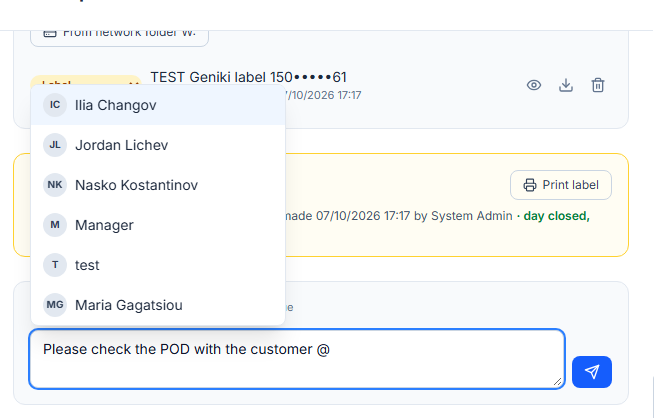
- Πληκτρολογήστε το σχόλιό σας στο Write a comment....
- Για να ειδοποιήσετε έναν συνάδελφο, πληκτρολογήστε
@και επιλέξτε το όνομα από τη λίστα (με τα βελάκια και μετάEnterήTab). - Πατήστε το κουμπί αποστολής ή
Ctrl+Enter.
Οι συνάδελφοι που αναφέρετε και ο συνάδελφος στον οποίο έχει ανατεθεί η αποστολή λαμβάνουν ειδοποίηση (ενότητα 2.4). Τα σχόλια που σας αναφέρουν επισημαίνονται. Μπορείτε να επεξεργαστείτε ή να διαγράψετε τα δικά σας σχόλια· τα σχόλια που έχουν τροποποιηθεί σημειώνονται ως edited.
4.10 Εξαγωγή της λίστας
Πατήστε Export στη λίστα αποστολών:
- Το Export to CSV αποθηκεύει τις αποστολές που εμφανίζονται (AWB, μεταφορέας, κατάσταση, αποστολέας, παραλήπτης, προέλευση, προορισμός, δέματα, βάρος, ETD, ETA) σε αρχείο που ανοίγει στο Excel.
- Το Export to PDF δημιουργεί μια εκτυπώσιμη αναφορά Shipment Report σε οριζόντιο προσανατολισμό.
Η εξαγωγή περιέχει τις αποστολές που ταιριάζουν με την τρέχουσα αναζήτηση και τα φίλτρα.