 JetLogix
2 Πρώτα βήματα
2.1 Σύνδεση
- Ανοίξτε τον browser σας και μεταβείτε στη διεύθυνση της εγκατάστασης JetLogix, για παράδειγμα
https://group.balkanwms.com. - Στο Username or Email Address, πληκτρολογήστε το όνομα χρήστη ή τη διεύθυνση e-mail σας. Δεν έχει σημασία αν γράψετε κεφαλαία ή πεζά.
- Στο Password, πληκτρολογήστε τον κωδικό πρόσβασης.
- Επιλέξτε Remember me αν εργάζεστε στον δικό σας υπολογιστή (βλ. παρακάτω).
- Πατήστε Sign In.
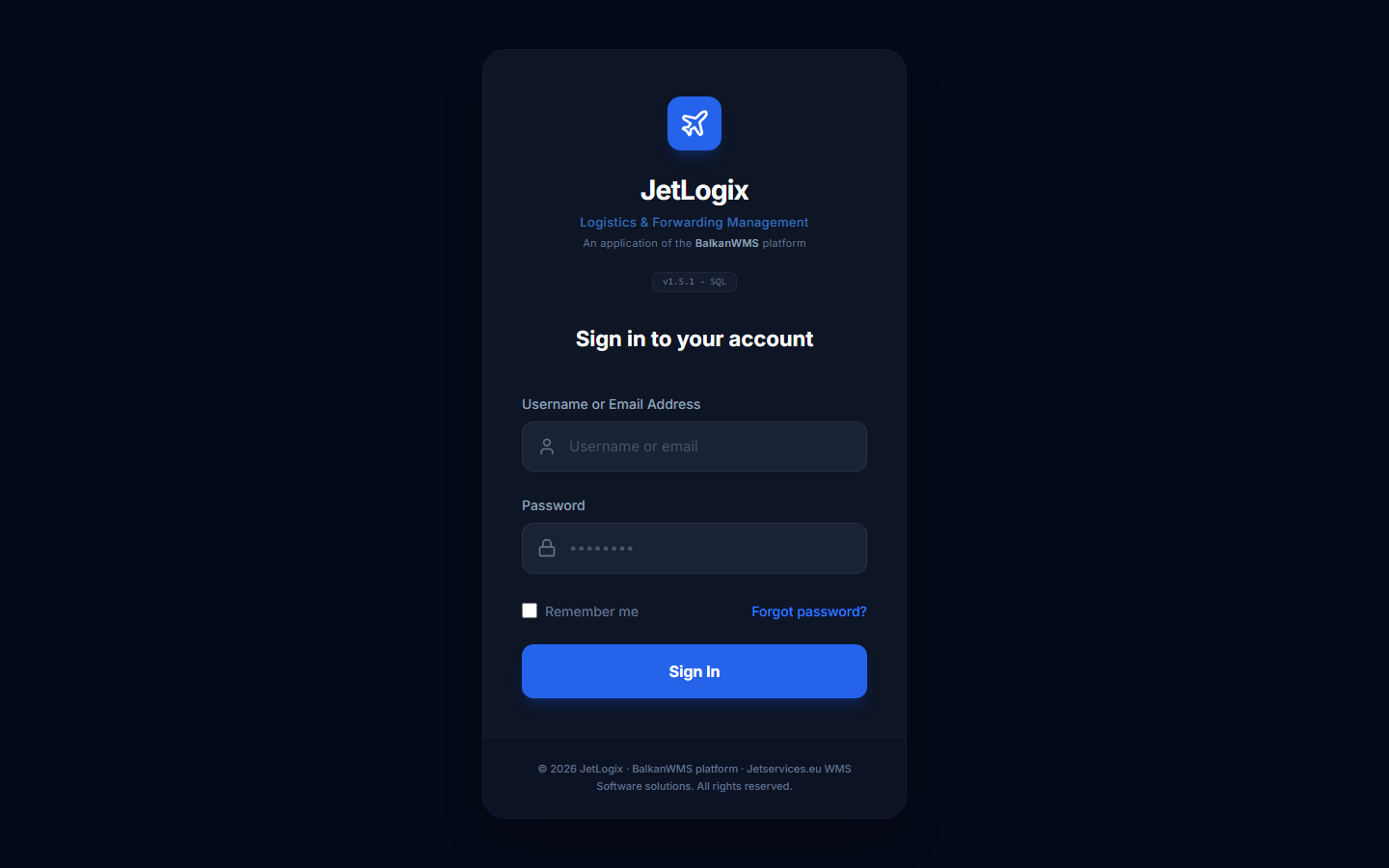
Μετά τη σύνδεση, το JetLogix ανοίγει το Dashboard. Αν δεν έχετε δικαίωμα να βλέπετε το Dashboard, ανοίγει η πρώτη οθόνη που σας επιτρέπεται.
2.1.1 Remember me
| Remember me | Πόσο χρόνο παραμένετε συνδεδεμένοι |
|---|---|
| Επιλεγμένο | 30 ημέρες. Ο browser θυμάται επίσης το όνομα χρήστη σας. |
| Μη επιλεγμένο | Μέχρι να μη χρησιμοποιήσετε την εφαρμογή για 8 ώρες. |
2.1.2 Ξεχάσατε τον κωδικό πρόσβασης
Δεν υπάρχει αυτόματη επαναφορά κωδικού. Πατήστε Forgot password? για να δείτε την οδηγία: ζητήστε από τον διαχειριστή να σας ορίσει νέο κωδικό. Ο διαχειριστής το κάνει από Settings › Users (ενότητα 13.3).
2.1.3 Κανόνες κωδικού πρόσβασης
- Ο κωδικός πρόσβασης έχει τουλάχιστον 8 χαρακτήρες.
- Όταν ο διαχειριστής αλλάξει τον κωδικό σας, αποσυνδέεστε από όλους τους υπολογιστές και πρέπει να συνδεθείτε ξανά με τον νέο κωδικό.
2.1.4 Πάρα πολλές αποτυχημένες προσπάθειες
Μετά από 10 λάθος κωδικούς για τον ίδιο λογαριασμό μέσα σε 15 λεπτά (ή 30 από τον ίδιο υπολογιστή), το JetLogix εμφανίζει Too many failed sign-in attempts. Please wait 15 minutes and try again. Ο λογαριασμός ξεκλειδώνει μόνος του μετά από 15 λεπτά.
2.1.5 Όταν ο server δεν είναι προσβάσιμος
Αν το JetLogix δεν μπορεί να συνδεθεί με τη βάση δεδομένων του, η οθόνη σύνδεσης εμφανίζει ένα πορτοκαλί πλαίσιο (Database Unavailable ή Server Setup Required) και το κουμπί Sign In είναι ανενεργό. Ελέγξτε τη σύνδεση δικτύου (ή το VPN) και πατήστε Retry Connection. Αν το μήνυμα παραμένει, ενημερώστε τον διαχειριστή.
2.1.6 Είναι συνδεδεμένοι όλοι οι χρήστες της άδειας
Η άδεια του JetLogix ορίζει πόσοι χρήστες μπορούν να είναι συνδεδεμένοι ταυτόχρονα. Κάθε συνδεδεμένος χρήστης κρατά μία θέση μέχρι να αποσυνδεθεί, ακόμα κι αν ο browser μένει ανοιχτός όλη μέρα. Όταν έχουν πιαστεί όλες οι θέσεις, η οθόνη σύνδεσης δείχνει Είναι συνδεδεμένοι όλοι οι χρήστες της άδειας. Πρέπει πρώτα να αποσυνδεθεί κάποιος. μαζί με τη λίστα των χρηστών που είναι συνδεδεμένοι τώρα.
- Αν είστε κι εσείς ένας από αυτούς (π.χ. ξεχάσατε να αποσυνδεθείτε σε άλλον υπολογιστή), το κουμπί Αποσύνδεση εκεί και σύνδεση εδώ αποσυνδέει την άλλη σας σύνδεση και σας συνδέει εδώ.
- Διαφορετικά ζητήστε από έναν συνάδελφο να αποσυνδεθεί, ή απευθυνθείτε στον διαχειριστή: ο διαχειριστής μπορεί πάντα να συνδεθεί και να αποσυνδέσει έναν χρήστη που δεν δουλεύει πια (ενότητα 13.13).
2.1.7 Χωρίς έγκυρη άδεια
Αν το JetLogix δεν έχει έγκυρη άδεια (δεν έχει μπει ακόμα κλειδί, το κλειδί είναι άλλης βάσης δεδομένων ή η ημερομηνία του server είναι λάθος), οι χρήστες βλέπουν Το JetLogix δεν έχει έγκυρη άδεια. Απευθυνθείτε στον διαχειριστή σας. Μόνο ο διαχειριστής μπορεί να συνδεθεί, στην οθόνη Άδεια χρήσης, για να καταχωρίσει το κλειδί (ενότητα 13.13).
2.2 Η κύρια οθόνη
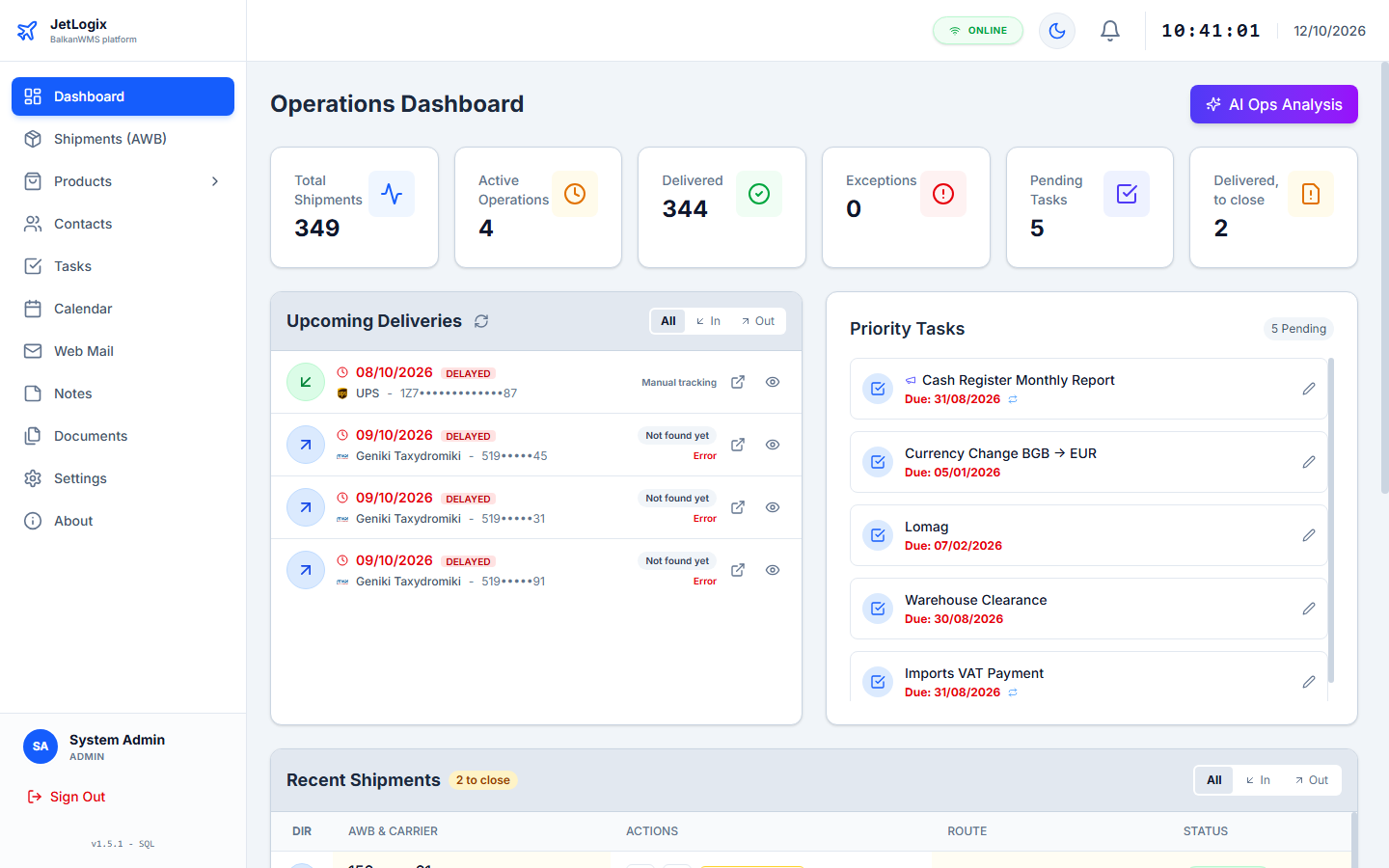
Η κύρια οθόνη αποτελείται από τρία μέρη:
- Το μενού στα αριστερά. Περιέχει τις οθόνες που σας επιτρέπεται να χρησιμοποιείτε. Στο κάτω μέρος εμφανίζει το όνομά σας, τον ρόλο σας, την έκδοση του JetLogix και το κουμπί Sign Out. Κάντε κλικ στο λογότυπο JetLogix στο επάνω μέρος για να επιστρέψετε στο Dashboard οποιαδήποτε στιγμή.
- Η επάνω μπάρα. Από αριστερά προς τα δεξιά: η πράσινη ένδειξη ONLINE, το κουμπί φωτεινού / σκοτεινού θέματος (φεγγάρι / ήλιος), το κουμπί βοήθειας (?), το καμπανάκι ειδοποιήσεων και η τρέχουσα ώρα και ημερομηνία.
- Ο χώρος εργασίας, όπου εμφανίζεται η επιλεγμένη οθόνη.
Η επιλογή Products του μενού είναι ομάδα: κάντε κλικ σε αυτήν για να εμφανιστούν τα MSDS - TDS, Brochures και Aircraft.
2.2.1 Φωτεινό και σκοτεινό θέμα
Πατήστε το κουμπί φεγγάρι / ήλιος στην επάνω μπάρα για να αλλάξετε μεταξύ φωτεινού και σκοτεινού θέματος. Το θέμα με το οποίο ανοίγει η εφαρμογή κατά τη σύνδεση ορίζεται στον λογαριασμό χρήστη σας από τον διαχειριστή.
2.3 Βοήθεια (F1)
Πατήστε F1 ή το κουμπί ? στην επάνω μπάρα για να ανοίξει σε νέο παράθυρο η online βοήθεια της οθόνης στην οποία εργάζεστε. Η βοήθεια είναι αυτό το εγχειρίδιο σε μορφή ιστοσελίδων, στη γλώσσα του JetLogix, με πίνακα περιεχομένων και πεδίο αναζήτησης. Διατίθεται επίσης στη διεύθυνση https://www.balkanwms.com/jetlogix/help/ και το εγχειρίδιο σε PDF στη διεύθυνση https://www.balkanwms.com/jetlogix/docs/.
2.4 Ειδοποιήσεις
Το καμπανάκι στην επάνω μπάρα εμφανίζει ένα κόκκινο σήμα με τον αριθμό των μη αναγνωσμένων ειδοποιήσεων. Λαμβάνετε ειδοποίηση όταν:
- ένας συνάδελφος σας αναφέρει με
@σε σχόλιο αποστολής ή εργασίας· - ένας συνάδελφος σχολιάζει μια αποστολή ή εργασία που σας έχει ανατεθεί.
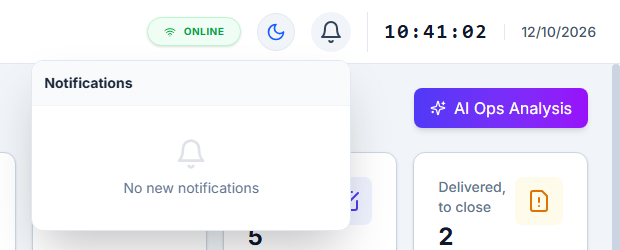
Κάντε κλικ στο καμπανάκι για να ανοίξει ο πίνακας Notifications. Κάντε κλικ σε μια ειδοποίηση για να ανοίξει η αποστολή ή η εργασία. Πατήστε Mark all read για να μηδενιστεί το σήμα.
2.5 Υπενθυμίσεις
Όταν μια εργασία ή ένα συμβάν με υπενθύμιση φτάσει στην ώρα του, εμφανίζεται ένα παράθυρο υπενθύμισης επάνω δεξιά στην οθόνη, σε όποια οθόνη κι αν εργάζεστε.
| Κουμπί | Τι κάνει |
|---|---|
| Done (εργασίες) / OK (συμβάντα) | Ολοκληρώνει την εργασία ή κλείνει την υπενθύμιση του συμβάντος. |
| Open | Ανοίγει την εργασία ή το συμβάν. |
| 15 min / 1 hour | Εμφανίζει ξανά την υπενθύμιση αργότερα (αναβολή). |
| X | Κρύβει αυτή την υπενθύμιση. |
Εμφανίζονται έως πέντε υπενθυμίσεις ταυτόχρονα· οι υπόλοιπες μετρώνται ως +N more reminders. Υπενθυμίσεις παλαιότερες από τρεις ημέρες δεν εμφανίζονται.
2.6 Νέα αλληλογραφία
Αν χρησιμοποιείτε το Web Mail (κεφάλαιο 10), το JetLogix ελέγχει το γραμματοκιβώτιό σας κάθε 90 δευτερόλεπτα. Ένα νέο μήνυμα ανακοινώνεται κάτω δεξιά στην οθόνη με τον αποστολέα και το θέμα. Κάντε κλικ στην ειδοποίηση για να ανοίξει το μήνυμα.
2.7 Αποσύνδεση
Πατήστε Sign Out στο κάτω μέρος του μενού. Η συνεδρία σας λήγει επίσης αυτόματα όταν εκπνεύσει (βλ. Remember me) ή όταν ο διαχειριστής αλλάξει τον κωδικό σας. Τότε το JetLogix επιστρέφει στην οθόνη σύνδεσης με το μήνυμα Your session has expired. Please sign in again.