 JetLogix
8 Εργασίες
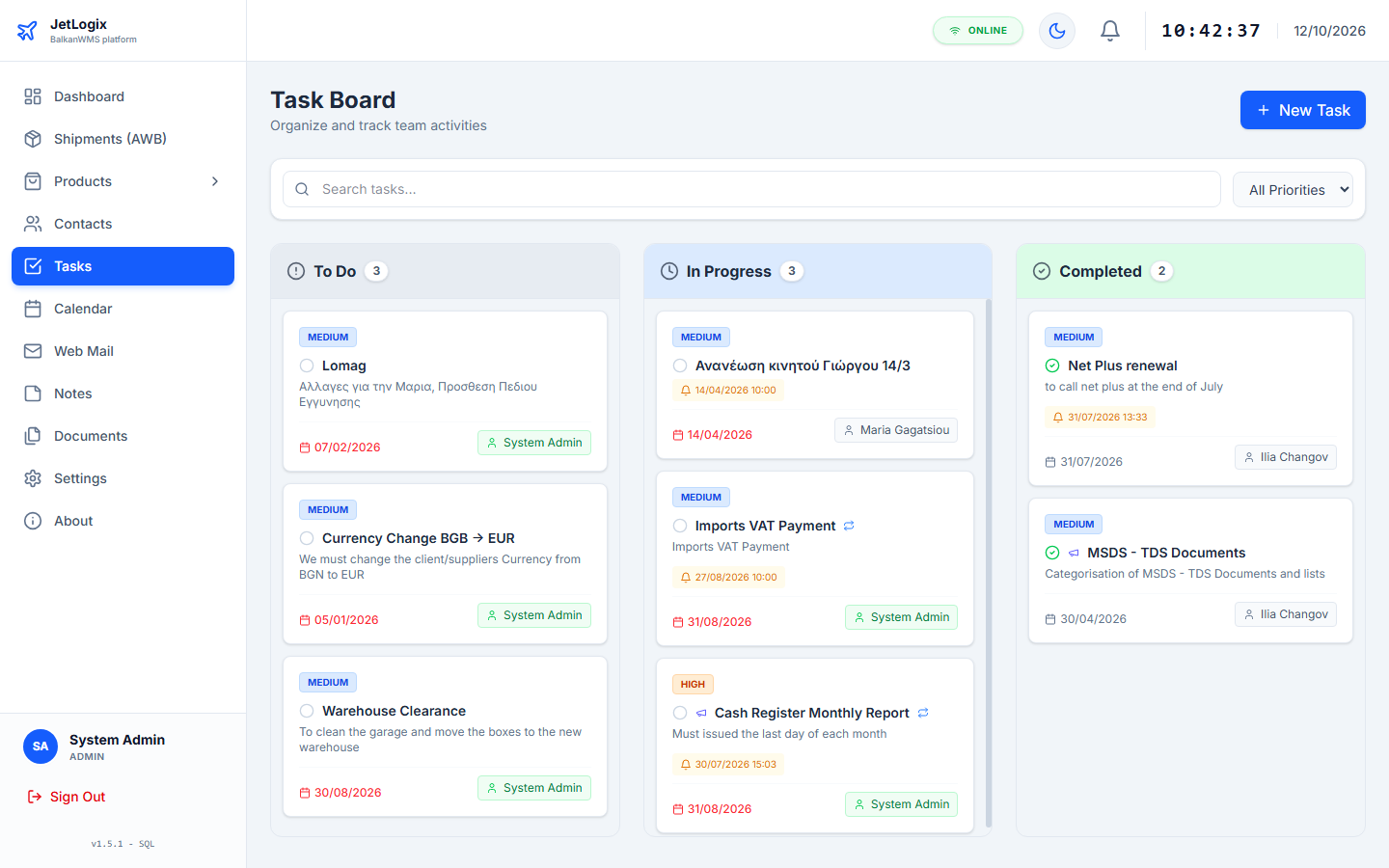
Ο πίνακας Task Board οργανώνει τη δουλειά της ομάδας. Οι εργασίες περνούν από τρεις στήλες: To Do, In Progress και Completed.
8.1 Ποιες εργασίες βλέπετε
| Είστε | Βλέπετε |
|---|---|
| Απλός χρήστης ή manager | Τις εργασίες που σας έχουν ανατεθεί, τις εργασίες που δεν έχουν ανατεθεί σε κανέναν και τις δημόσιες εργασίες. |
| Διαχειριστής | Όλες τις εργασίες. |
Χρησιμοποιήστε τα Search tasks... και All Priorities στο επάνω μέρος για να βρείτε μια εργασία.
8.2 Η κάρτα της εργασίας
Κάθε κάρτα εμφανίζει:
- την προτεραιότητα (Low, Medium, High, Urgent)·
- τον τίτλο και την περιγραφή·
- την προθεσμία (με κόκκινο όταν έχει περάσει), την υπενθύμιση, ποιος δημιούργησε την εργασία και σε ποιον έχει ανατεθεί (οι δικές σας εργασίες εμφανίζονται με πράσινο, Unassigned όταν δεν είναι υπεύθυνος κανείς)·
- ένα μεγάφωνο για τις δημόσιες εργασίες και κυκλικά βέλη για τις επαναλαμβανόμενες εργασίες·
- Open note για εργασίες που δημιουργήθηκαν από σημείωση (κεφάλαιο 11).
Περάστε το ποντίκι πάνω από μια κάρτα για να εμφανιστούν τα κουμπιά επεξεργασίας και διαγραφής. Πατήστε τον κύκλο αριστερά από τον τίτλο για να σημειώσετε την εργασία ως ολοκληρωμένη.
8.3 Δημιουργία εργασίας
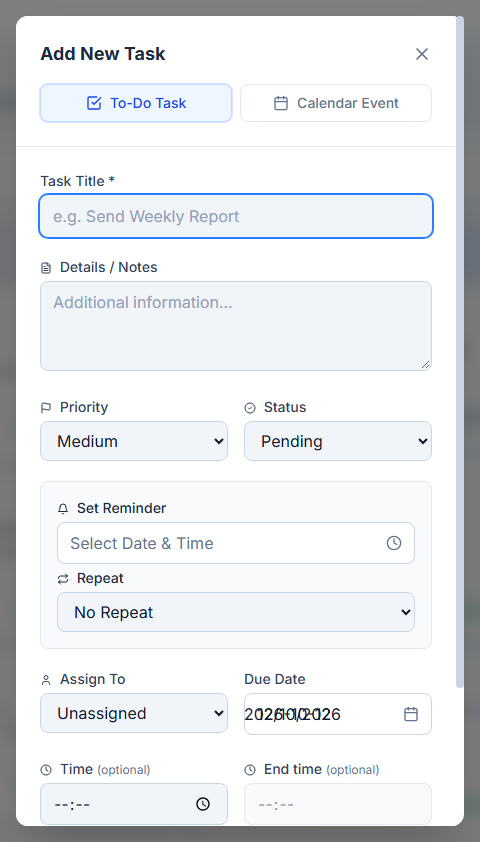
- Πατήστε New Task.
- Αφήστε τον τύπο στο To-Do Task.
- Συμπληρώστε το Task Title και, αν χρειάζεται, το Details / Notes.
- Επιλέξτε την προτεραιότητα στο Priority και την κατάσταση στο Status.
- Επιλέξτε τον συνάδελφο στο Assign To ή αφήστε Unassigned.
- Ορίστε την προθεσμία στο Due Date και, προαιρετικά, την ώρα στο Time.
- Προαιρετικά ορίστε υπενθύμιση στο Set Reminder (ημερομηνία και ώρα) και επανάληψη στο Repeat.
- Τσεκάρετε το Public Announcement για να βλέπουν όλοι την εργασία.
- Πατήστε Create Task.
Σημείωση: Οι αποθηκευμένες εργασίες έχουν επίσης ένα πλαίσιο Comments: σχολιάστε και αναφέρετε συναδέλφους με
@, όπως περιγράφεται στην ενότητα 4.9.8.4 Επαναλαμβανόμενες εργασίες
Ορίστε το Repeat σε Daily, Weekly ή Monthly για δουλειά που επανέρχεται τακτικά, για παράδειγμα μια εβδομαδιαία αναφορά.
- Όταν ολοκληρώνετε μια επαναλαμβανόμενη εργασία (με τον κύκλο, με Done στην υπενθύμιση ή με Done, next date στη φόρμα), το JetLogix καταγράφει την ολοκλήρωση και μεταφέρει την εργασία στην επόμενη ημερομηνία της, πάλι στη στήλη To Do. Η υπενθύμιση μετακινείται μαζί της.
- Η φόρμα εμφανίζει Last completed: <date> by <name> (τελευταία ολοκλήρωση: ημερομηνία και όνομα).
- Μια μηνιαία εργασία κρατά την ίδια ημέρα του μήνα· μια εργασία στην τελευταία ημέρα του μήνα μένει πάντα στην τελευταία ημέρα.
8.5 Συμβάντα
Τα συμβάντα είναι ραντεβού που εμφανίζονται στο Calendar (κεφάλαιο 9) αλλά όχι στον πίνακα εργασιών (Task Board).
- Πατήστε New Task (ή + Event στο ημερολόγιο).
- Επιλέξτε Calendar Event.
- Συμπληρώστε το Event Title, την ημερομηνία στο Event Date και, προαιρετικά, τις ώρες Start time και End time.
- Τσεκάρετε το Public Event (Visible to All) για να το βλέπουν όλοι.
- Πατήστε Create Event.
Η ώρα λήξης πρέπει να είναι μετά την ώρα έναρξης.